
كيف تنشئ موقع ووردبريس من الصفر باستخدام استضافة Hostinger (دليل شامل 2026)

إنشاء موقع ووردبريس اليوم لا يحتاج إلى أن تكون مبرمجًا، لكن اختيار الاستضافة والإعدادات المناسبة من البداية يمكن أن يوفر عليك الكثير من المشاكل لاحقًا.
لذلك في هذا الدليل، لن نكتفي بشرح الخطوات نظريًا، بل سنبني الموقع خطوة بخطوة ونوضح أهم القرارات التي ستواجهك أثناء العملية، من اختيار الاستضافة والنطاق إلى تثبيت ووردبريس وتجهيز الموقع.
اخترنا Hostinger كنموذج للتطبيق، وسنستعرض خططها ونقارن بينها، ثم ننتقل إلى الإعداد الفعلي للموقع مع توضيح أهم النقاط التي يجب الانتباه إليها.
الفكرة بسيطة: سنوضح لك كيف تبدأ موقعًا حقيقيًا، وما الذي يجب أن تنتبه إليه على طول الطريق.
لماذا ووردبريس مع Hostinger تحديدًا
قبل الانتقال إلى الجانب التطبيقي، من المهم أن نفهم سبب نجاح هذه التركيبة:
- يُستخدم ووردبريس حاليًا في نحو 40% من مواقع الويب حول العالم، ما يجعله واحدًا من أكثر أنظمة إدارة المحتوى انتشارًا. ومن أبرز نقاط قوته سهولة استخدامه، إلى جانب توفر آلاف القوالب (Themes) والإضافات (Plugins)، بما في ذلك العديد من الخيارات المجانية. ووفقًا لإحصائيات W3Techs
- اخترنا Hostinger لتطبيق هذا الدليل لأنها تجمع بين سهولة الاستخدام والسعر المناسب للمبتدئين، إضافةً إلى لوحة التحكم hPanel ومثبّت ووردبريس التلقائي. كما توفر بعض الخطط دومينًا مجانيًا للسنة الأولى، ما يجعل عملية إنشاء الموقع أبسط ويقلل من التكاليف الأولية.
- لكن هل يعني ذلك أنها أفضل استضافة للجميع؟ ليس بالضرورة. يعتمد اختيار الاستضافة على احتياجات الموقع والميزانية والموارد المطلوبة. أما اختيارنا لـ Hostinger في هذا الدليل، فيعود إلى تجربتنا معها لفترة كافية، مما سيسمح لنا بتقديم تقييم عملي يتجاوز مجرد سرد المميزات. سنقارن أولًا بين خطط Hostinger، ثم نوضح الخطة الأنسب لكل نوع من المواقع.
ما الذي تحتاجه قبل البدء؟
- حساب على Hostinger لاختيار خطة الاستضافة
- اسم نطاق (دومين)، يمكن شراؤه من Hostinger مباشرة أو ربط دومين تملكه مسبقًا
- بريد إلكتروني صحيح للتسجيل
- بعض الوقت والصبر 😄
مقارنة سريعة بين خطط هوستينجر
قبل أن تختار، إليك جدول يلخص أبرز الفروقات بين الخطط الأربع، بالاعتماد على الاشتراك طويل المدى (48 شهرًا)، مع العلم أن الأسعار الترويجية قد تتغير؛ لذلك يُفضّل التحقق من السعر الحالي مباشرةً في موقع Hostinger.
| أهم الميزات | Single | Premium | Unlimited | Cloud Startup |
|---|---|---|---|---|
| عدد المواقع | 1 | 3 | غير محدودة | غير محدودة |
| دومين مجاني | غير متاح | متاح لمدة عام واحد | متاح لمدة عام واحد | متاح لمدة عام واحد |
| مساحة تخزين | SSD بسعة 10GB | SSD بسعة 20GB | NVMe بسعة 50GB | NVMe بسعة 100GB |
| النسخ احتياطي | أسبوعي مجانا | أسبوعي مجانا | يومي واستعادة سهلة للبيانات | يومي وعند الطلب |
| CDN مجاني | غير متاح | غير متاح | متاح | متاح |
| أدوات AI | غير متاحة | غير متاحة | متاحة | متاحة |
| AI Builder | 5 من الأرصدة | 5 من الأرصدة | 15 من الأرصدة | 15 من الأرصدة |
| دعم WordPress | متاح | متاح | متاح | متاح |
| دعم Node.js | غير متاح | غير متاح | متاح | متاح |
| صندوق البريد الالكتروني | غير متاح | 2 صندوق بريد لكل موقع ويب – مجانًا لمدة عام واحد | غير محدودة صناديق بريد لكل موقع إلكتروني، مجانًا لمدة سنة كاملة | غير محدودة صناديق بريد لكل موقع إلكتروني، مجانًا لمدة سنة كاملة |
| التسويق عبر البريد الإلكتروني باستخدام AI | غير متاحة | غير متاحة | متاحة مجانًا لمدة سنة كاملة | متاحة مجانًا لمدة سنة كاملة |
| السعر باستعمال رابط الاحالة | 306.72 MAD | 613.92 MAD | 959.52 MAD | 2418.72 MAD |
خلاصة الاختيار
إذا كنت تريد تجربة فكرة موقع بسيطة، ابدأ بـ Single. أما إذا كنت تبني مدونة أو موقعًا تجاريًا صغيرًا، فإن Premium توفر توازنًا جيدًا بين السعر والموارد. وإذا كنت تخطط لنمو الموقع أو تحتاج إلى موارد أكبر، فقد تكون Unlimited أو Cloud Startup الأنسب لك، وفق احتياجاتك وميزانيتك.
بالنسبة لتجربتنا، اخترنا خطة Premium لإنشاء هذا الموقع. السبب ليس أنها الأفضل في جميع الحالات، وإنما لأنها قدمت لنا التوازن الذي نحتاجه بين السعر والموارد. فهي تسمح بإنشاء ما يصل إلى 3 مواقع، وتوفر 20GB من مساحة التخزين، ودومينًا مجانيًا للسنة الأولى، إلى جانب النسخ الاحتياطي الأسبوعي ودعم WordPress.
بالنسبة لموقع يعتمد بشكل أساسي على المقالات والمحتوى، وجدنا أن هذه الموارد كافية للبدء دون الحاجة إلى دفع تكلفة أعلى مقابل مميزات قد لا نحتاج إليها في هذه المرحلة. وإذا تطورت احتياجات الموقع مستقبلًا، يمكن حينها التفكير في الترقية إلى خطة أعلى.
المرحلة الأولى: تحديد فكرة الموقع واحتياجاته
قبل شراء الاستضافة أو تسجيل الدومين، من الأفضل تحديد الفكرة الأساسية للموقع والغرض منه. هذه الخطوة ستساعدك لاحقًا على اختيار اسم مناسب للموقع، و الدومين، وحتى موارد الاستضافة التي تحتاج إليها.
اختيار اسم الموقع وتحديد الغرض منه
ابدأ بتحديد اسم الموقع والغرض الأساسي منه. حاول أن يكون الاسم واضحًا، سهل التذكر، ومرتبطًا بالمحتوى أو المجال الذي سيقدمه الموقع.
في تجربتنا، اخترنا اسم MisahaTech – مساحة للتقنية، لأن الموقع سيُركز على إنشاء المواقع، وSEO، والمحتوى، وحل مشاكل AdSense والاستضافة، إلى جانب التجارب العملية المتعلقة بإدارة المواقع وتحقيق الدخل منها.
بعد تحديد اسم الموقع والغرض منه، ننتقل إلى الخطوة التالية وهي اختيار خطة الاستضافة والحصول على الدومين.
المرحلة التانية: اختيار خطة الاستضافة و الحصول على الدومين
بناءً على المقارنة السابقة، اخترنا خطة Premium لإنشاء الموقع، لأنها تتناسب مع احتياجات هذه التجربة من حيث السعر والموارد. وسنستخدمها كنموذج عملي في الخطوات التالية.
1. الدخول إلى موقع Hostinger
للاطلاع على تفاصيل الخطط المتاحة، توجه إلى صفحة خطط الاستضافة في Hostinger. ستجد مقارنة بين الخطط من حيث السعر والموارد والمميزات، ويمكنك اختيار الخطة التي تناسب احتياجات موقعك.
بالنسبة لهذه التجربة، سنواصل باستخدام خطة Premium.
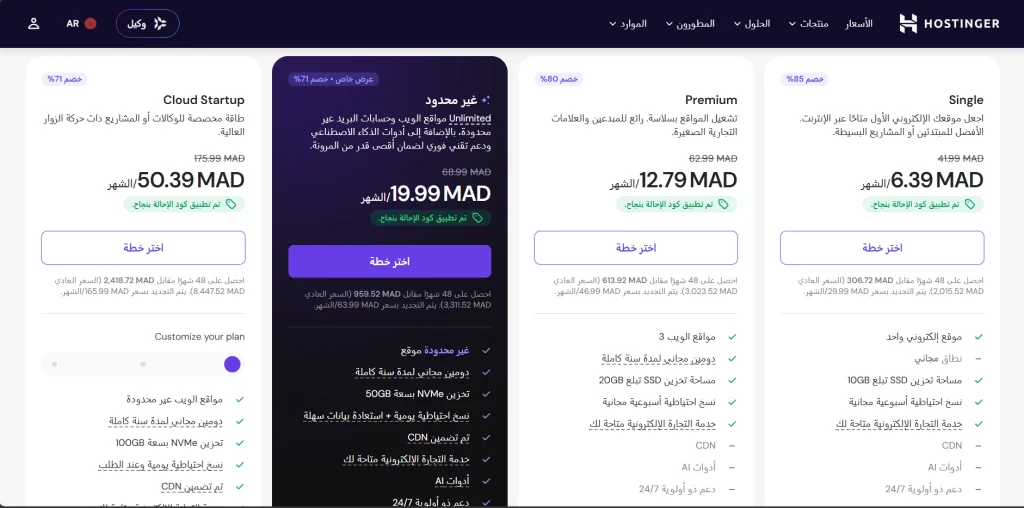
2. اختيار خطة Premium
من بين الخطط المتاحة، اخترنا Premium لتطبيق هذا الدليل عليها.
اضغط على زر  للانتقال إلى صفحة إعداد الطلب.
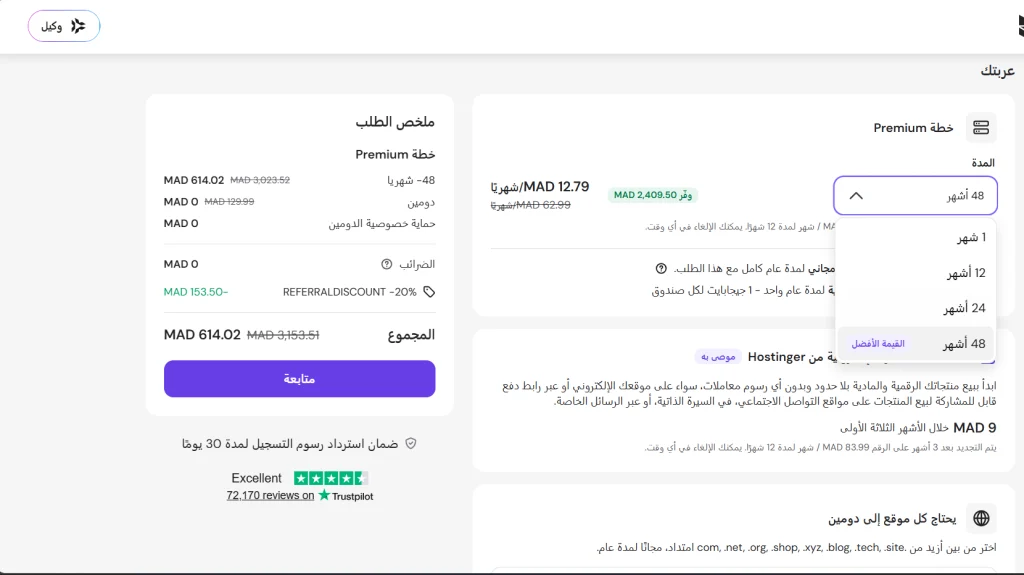
3. تحديد مدة الاشتراك
حدد مدة الاشتراك المناسبة لك، وراجع السعر النهائي قبل إتمام عملية الدفع، لأن الأسعار والعروض الترويجية قد تختلف حسب مدة الاشتراك والعرض المتاح.
4. اختر النطاق (Domain) الخاص بموقعك.
إذا كنت لا تملك دومينا مسبقًا، يمكنك تسجيل دومين جديد من خلال هوستينجر والاستفادة من النطاق المجاني للسنة الأولى إذا كان العرض متاحًا ضمن الخطة التي اخترتها.
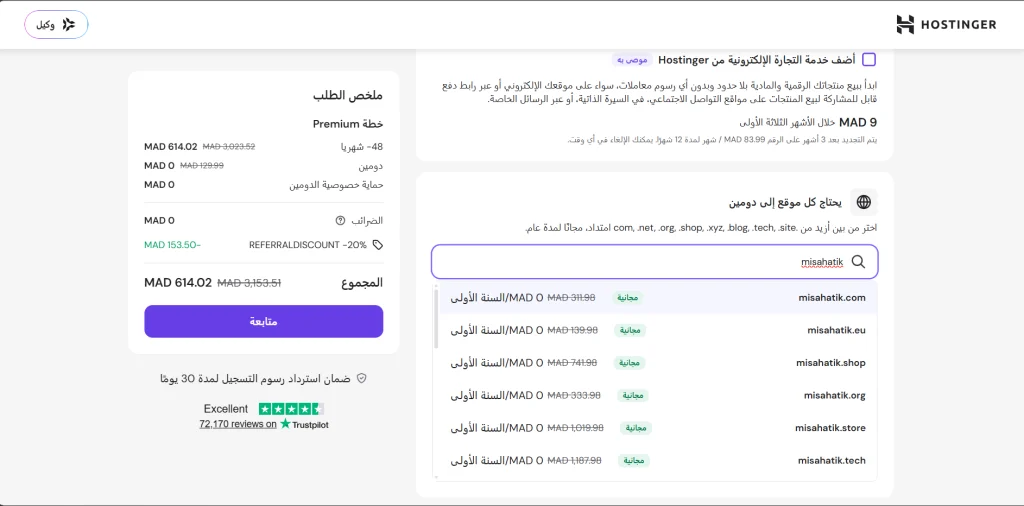
بعد اختيار الدومين، نتأكد من أن مدة التسجيل محددة بسنة واحدة، حتى لا تتم إضافة سنوات أخرى إلى الطلب وبالتالي زيادة المبلغ الإجمالي.
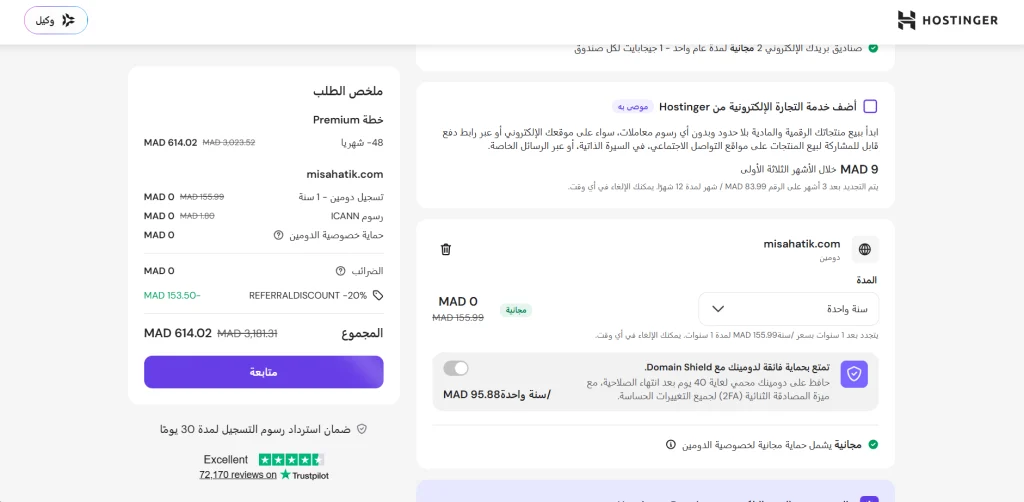
إذا كنت تملك دومين مسبقًا لدى مزود آخر، فلا تحتاج إلى شراء دومين جديد؛ يمكنك ربطه بحساب هوستينجرلاحقًا من خلال تحديث خوادم الأسماء (Nameservers).
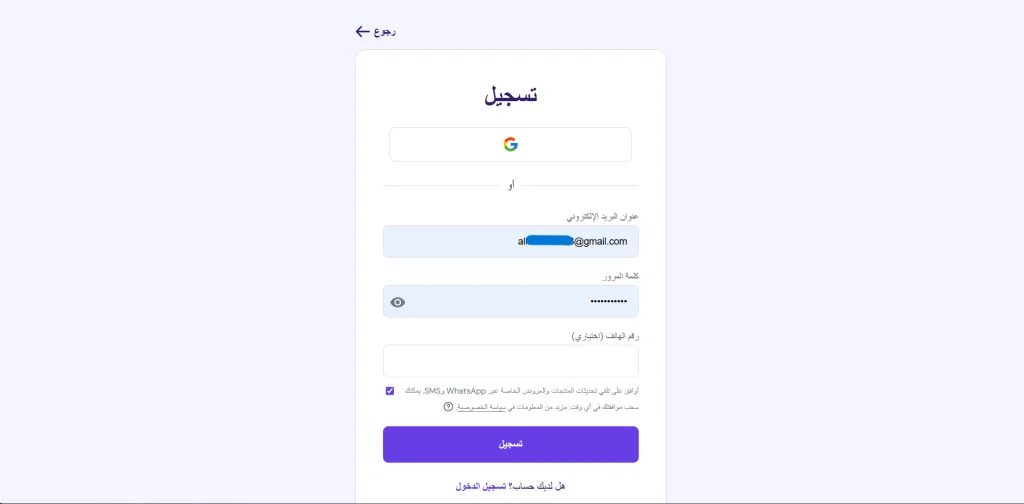
بعد الضغط على «متابعة»، ستظهر لك صفحة إنشاء حساب هوستينجر. يمكنك التسجيل مباشرةً باستخدام حساب جوجل، أو إدخال بريدك الإلكتروني وكلمة المرور لإنشاء حساب جديد. بعد ذلك، اضغط على «تسجيل» للانتقال إلى الخطوة التالية.
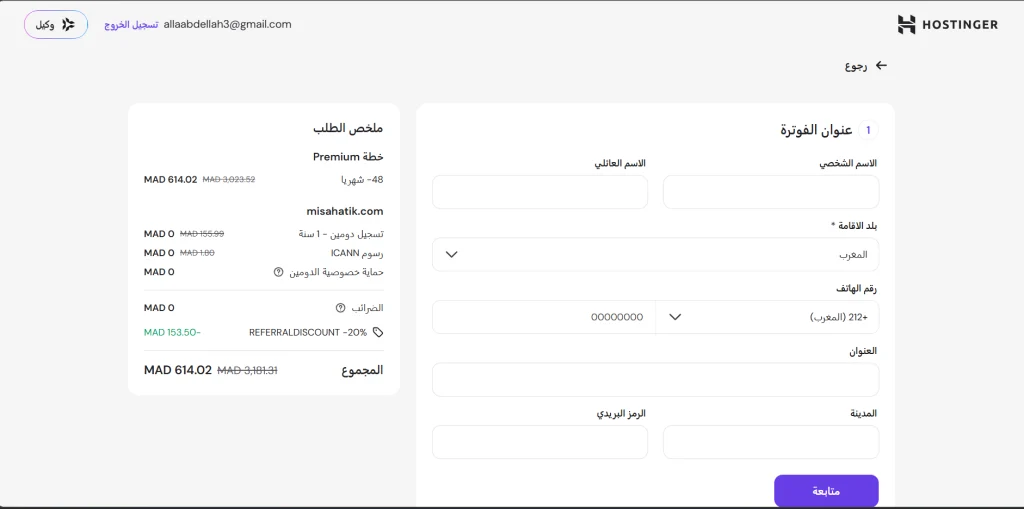
بعد تسجيل الدخول إلى الحساب، ستظهر لنا صفحة لإدخال بعض المعلومات الشخصية الخاصة بالفوترة، مثل الاسم والبلد ورقم الهاتف والعنوان. نملأ هذه البيانات، ثم نضغط على «متابعة» للانتقال إلى خطوة الدفع.
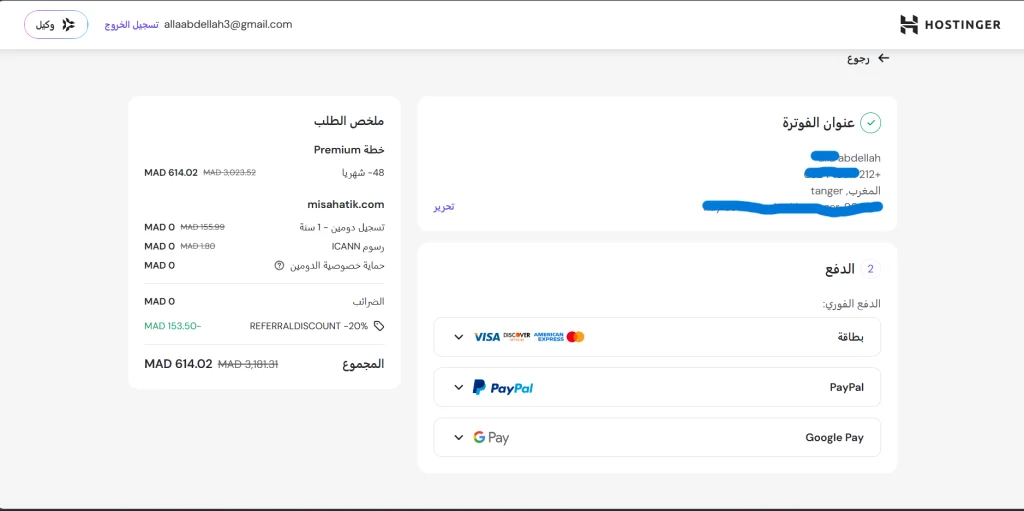
في هذه المرحلة وصلنا إلى الخطوة الأخيرة، وهي إتمام عملية الدفع. كما نرى في الصورة، يمكن الاختيار بين عدة طرق للدفع، مثل البطاقة البنكية وPayPal وGoogle Pay. نختار الطريقة المناسبة لنا، ثم نكمل الدفع لإتمام الاشتراك.
بعد إتمام عملية الاشتراك واختيار النطاق، ننتقل إلى إعداد الموقع من خلال لوحة التحكم hPanel، حيث سنبدأ بتثبيت WordPress.
المرحلة الثالثة: الدخول إلى لوحة التحكم hPanel وتثبيت ووردبريس
بعد ما أتممنا الاشتراك وربطنا الدومين، سنجد أنفسنا في لوحة تحكم Hostinger المعروفة باسم hPanel. من هنا سنقوم بمعظم إعدادات الموقع، سواء الخاصة بالاستضافة أو بالدومين، وبعدها نبدأ في تجهيز الموقع وتثبيت WordPress.
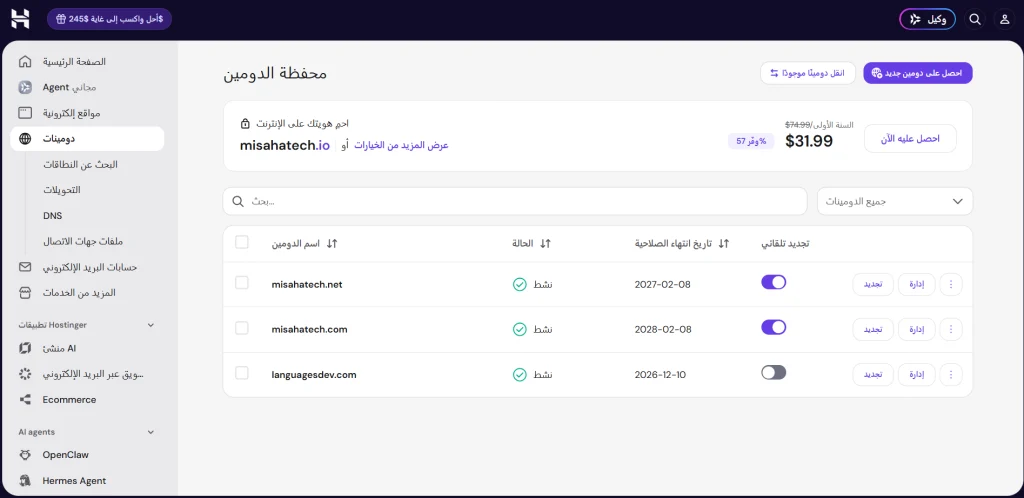
أول شيء، سنتوجه من لوحة التحكم إلى قسم الدومينات، ثم نضغط على إدارة بجانب الدومين الخاص بالموقع. ستنقلنا هذه الخطوة إلى صفحة إدارة الدومين، والتي سنستخدمها لإكمال الإعدادات.
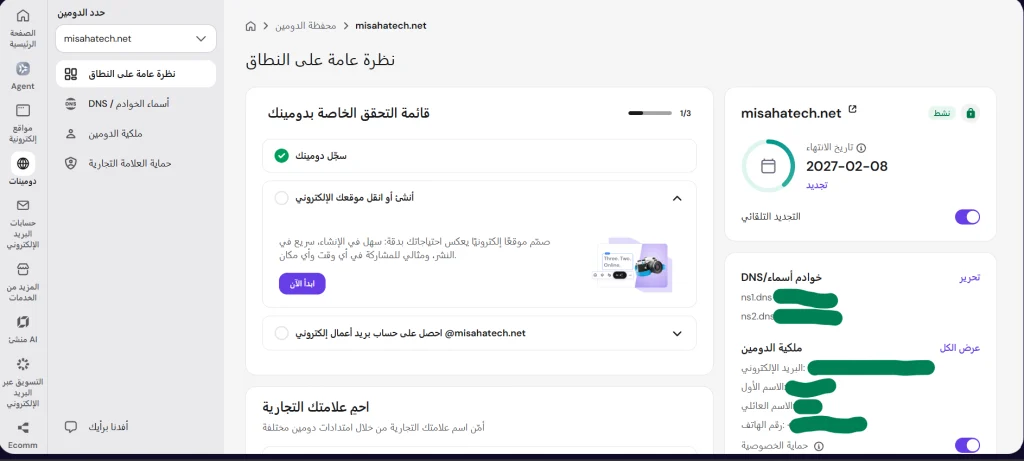
كما نلاحظ، يظهر الدومين الخاص بالموقع داخل لوحة التحكم. بعد ذلك، ننتقل إلى إعداد الموقع واختيار الطريقة التي نريد إنشاءه بها, في هذه المرحلة نضغط على ابدأ الان تم ستظهر لك الصفحة التالية في الاسفل.
مراحل تثبيت ووردبريس
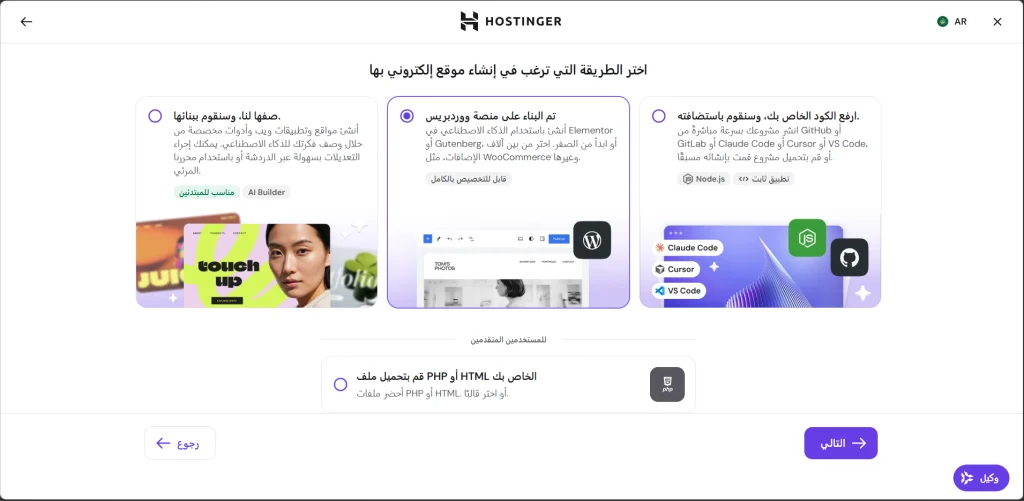
بعد الدخول إلى إعدادات الدومين، نضغط على «ابدأ الآن» للانتقال إلى إعداد الموقع. ستظهر لنا عدة طرق لإنشاء الموقع، وبما أننا سنعتمد على WordPress في هذه التجربة، نختار «تم البناء على منصة WordPress» ثم نضغط على «التالي» للمتابعة.
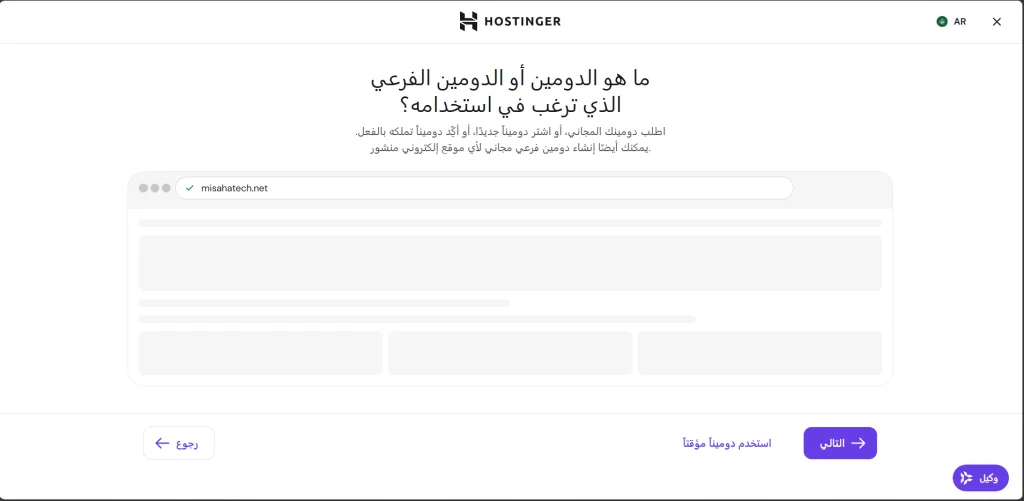
بعد ذلك، سيطلب منا Hostinger اختيار الدومين الذي سنستخدمه مع الموقع. نختار الدومين الذي سجلناه في الخطوات السابقة، ثم نضغط على «التالي» للمتابعة.
بعد اختيار الدومين، ستظهر لنا صفحة إعداد بيانات تسجيل الدخول إلى WordPress. نختار لغة إدارة WordPress، ثم نحدد البريد الإلكتروني الذي سنستخدمه لإدارة الموقع ونضع كلمة مرور قوية. بعد إدخال البيانات، نضغط على «إنشاء من الصفر» للمتابعة.
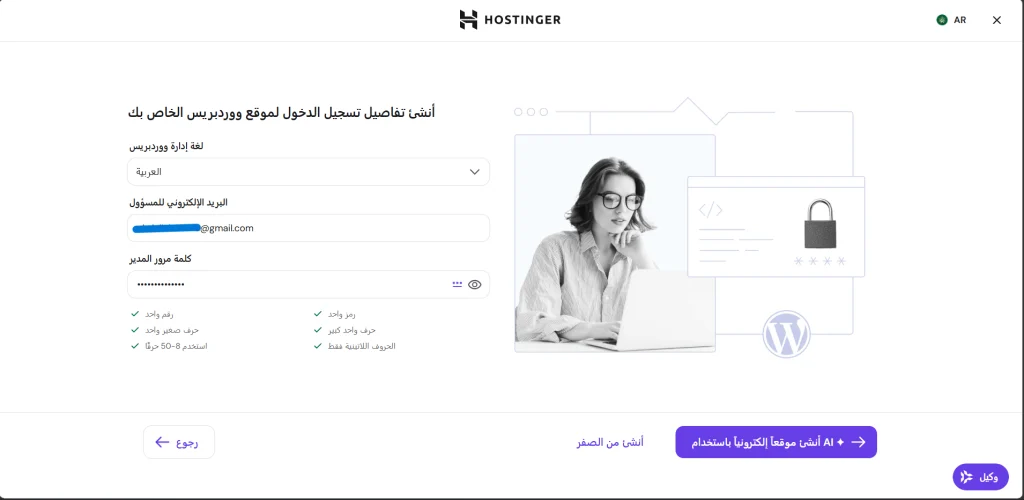
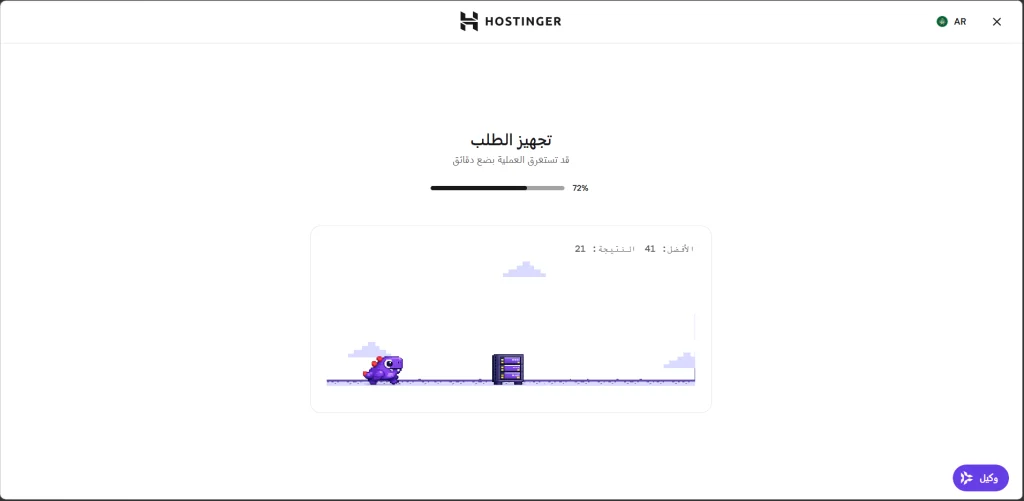
بعدها، يبدأ Hostinger تلقائيًا في تثبيت WordPress. قد تستغرق العملية بضع دقائق، وخلالها ستظهر نسبة مئوية توضح تقدم العملية. وبمجرد اكتمالها، ستنتقل إلى لوحة تحكم WordPress للبدء في إعداد موقعك.
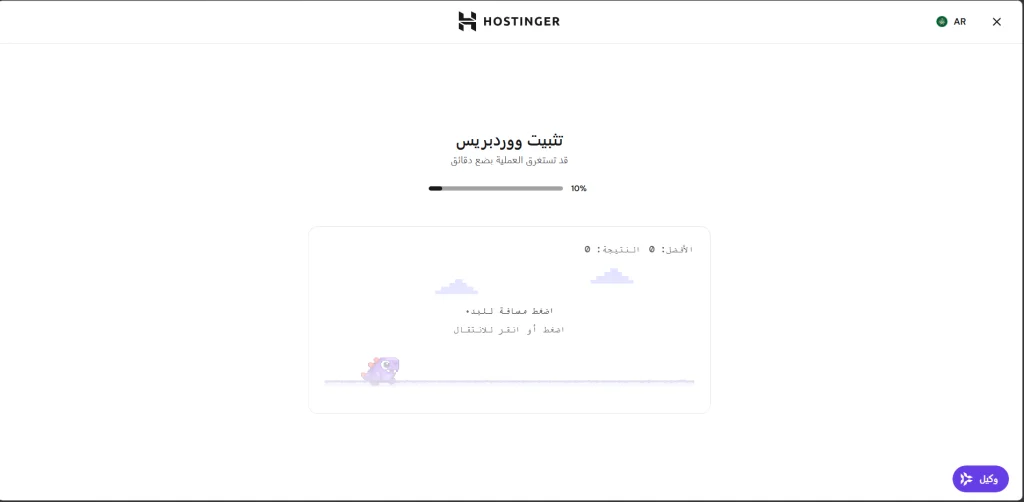
قد يستغرق التثبيت بضع دقائق، وخلال الانتظار يمكنك تجربة اللعبة الصغيرة التي تظهر على الشاشة إلى أن يكتمل إعداد WordPress. 🎮
المرحلة الرابعة: التعرّف على لوحة تحكم ووردبريس وإعداد الموقع
بعد اكتمال التثبيت، ستنتقل إلى لوحة تحكم ووردبريس، وهي المكان الذي ستدير منه موقعك بالكامل. من هنا يمكنك إنشاء المقالات والصفحات، تثبيت الإضافات والقوالب، وتعديل إعدادات الموقع.
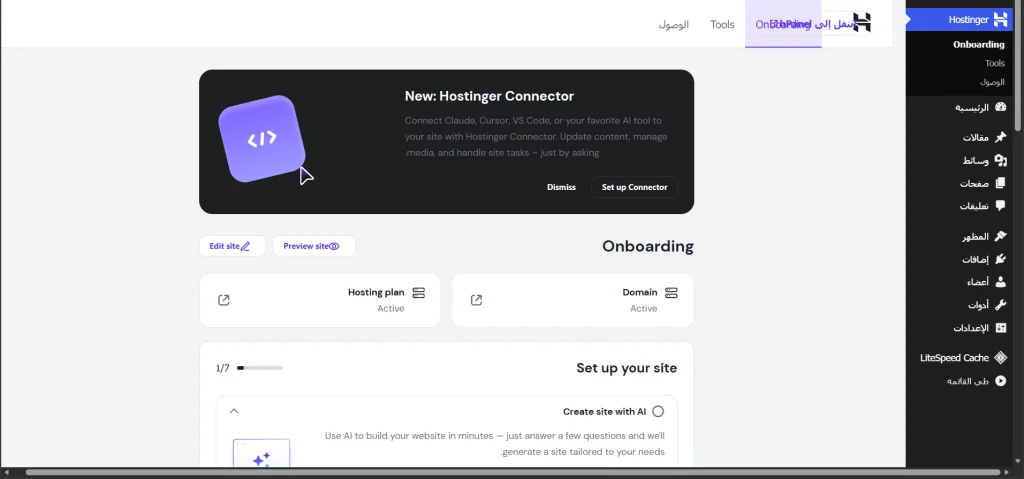
التعرّف على أهم أقسام لوحة التحكم
- الرئيسية : الصفحة الرئيسية للوحة التحكم، ومنها تتابع حالة موقعك وتصل إلى أهم الأدوات.
- المقالات : إنشاء المقالات وتعديلها وإدارتها.
- الوسائط : رفع وإدارة الصور والملفات المستخدمة في الموقع.
- الصفحات : إنشاء الصفحات الثابتة مثل «من نحن» و«اتصل بنا».
- التعليقات : إدارة تعليقات الزوار والموافقة عليها أو حذفها.
- المظهر : تخصيص تصميم الموقع وإدارة القالب والقوائم.
- الإضافات : إضافة وظائف جديدة إلى WordPress وتثبيت الإضافات وإدارتها.
- الاعضاء: إدارة حسابات المستخدمين وصلاحياتهم.
- الأدوات : مجموعة من الأدوات المساعدة لإدارة الموقع.
- الإعدادات : التحكم في الإعدادات العامة للموقع وطريقة عمله.
ضبط الإعدادات الأساسية للموقع
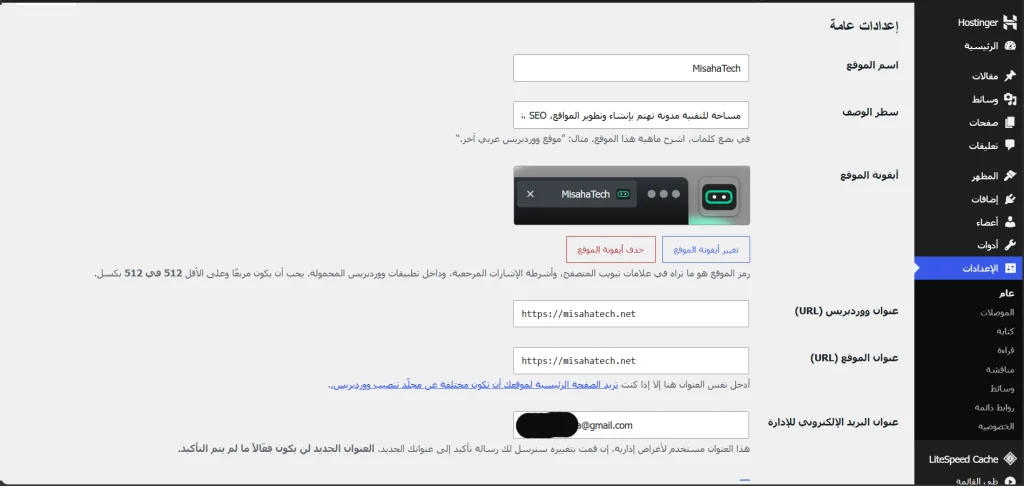
اسم الموقع ووصفه و ايقونة الموقع.
ابدأ بإدخال اسم موقعك ووصف مختصر يوضح للزوار طبيعة المحتوى الذي تقدمه. ويمكنك تعديلهما في أي وقت، لكن يُفضّل أن تستقر منذ البداية على اسم ووصف واضحين وتجنب تغييرهما باستمرار.
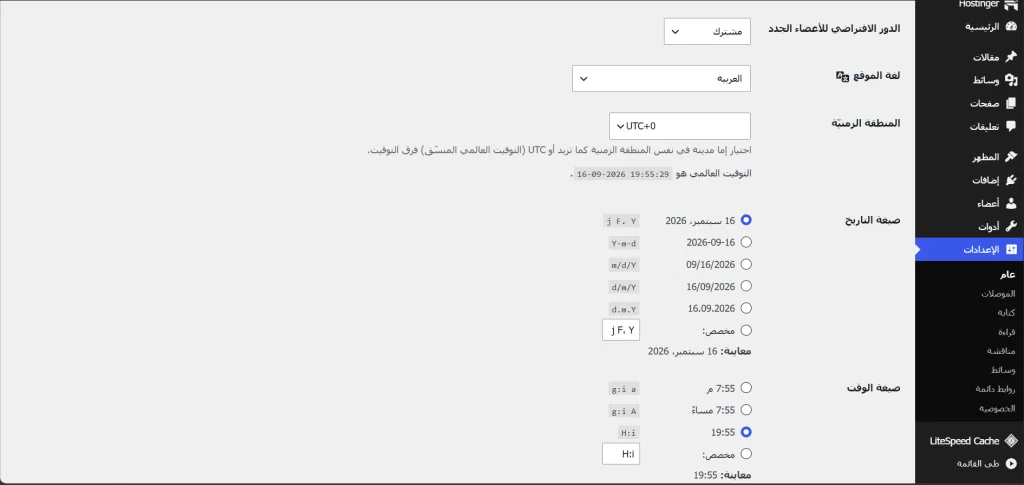
المنطقة الزمنية و اللغة.
بعد ذلك، اختر لغة الموقع والمنطقة الزمنية المناسبة له. اختر اللغة التي سيستخدمها موقعك، ثم حدد المنطقة الزمنية التي تتوافق مع موقعك أو مع جمهورك المستهدف، خصوصًا إذا كنت تعتمد على جدولة نشر المقالات.
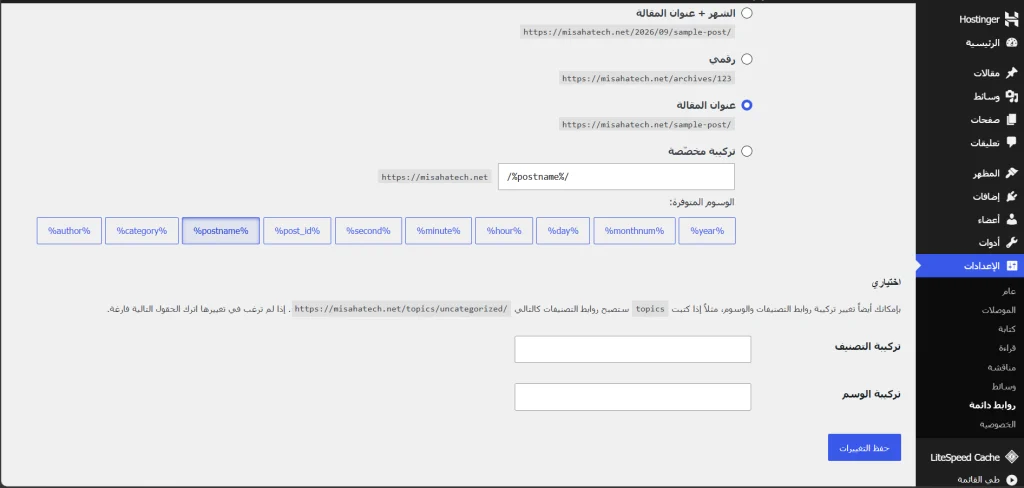
إعدادات الروابط الدائمة.
بعد ذلك، انتقل إلى إعدادات الروابط الدائمة واختر «عنوان المقالة». يساعد هذا الخيار على إنشاء روابط واضحة ومختصرة تتضمن اسم المقال، ما يجعلها أسهل للفهم بالنسبة للزوار ومحركات البحث. كما أن استخدام روابط وصفية يمكن أن يساعد Google على فهم محتوى صفحات موقعك بشكل أفضل, وبعد اختيار هذا الخيار، اضغط على «حفظ التغييرات».
اختيار وتثبيت القالب
بعد ضبط الإعدادات الأساسية، تأتي خطوة اختيار قالب ووردبريس المناسب لموقعك. فالقالب هو المسؤول عن شكل الموقع وطريقة عرض المحتوى، لذلك من الأفضل اختيار قالب سريع، متجاوب مع مختلف الأجهزة، ويوفر تصميمًا بسيطًا يسهل على الزائر التنقل بين صفحات الموقع.
إذا كنت تبدأ موقعًا جديدًا، فلا تحتاج إلى البحث عن قالب مليء بالميزات. ركّز على السرعة، سهولة التخصيص، توافقه مع الهاتف، ودعم اللغة العربية واتجاه RTL.
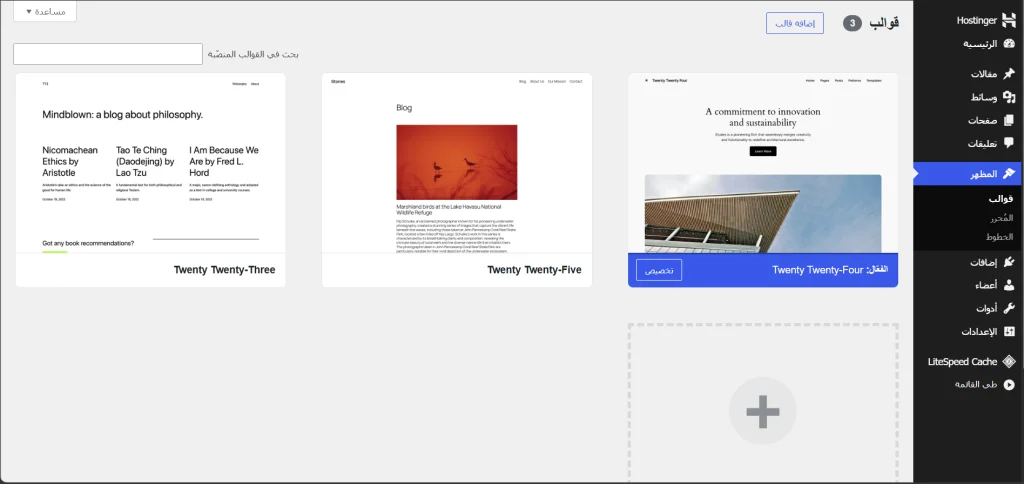
يمكنك اختيار القالب المناسب لك من بين مجموعة كبيرة من القوالب التي يوفرها WordPress، سواء المجانية أو المدفوعة، ثم تخصيصه بما يتناسب مع طبيعة موقعك.
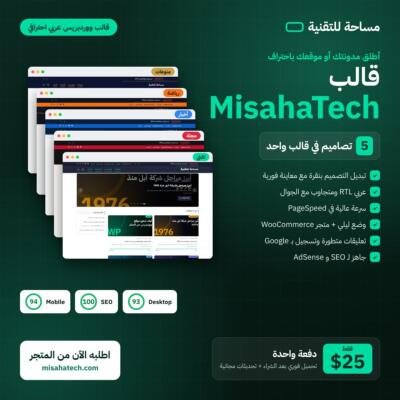
وبشرى لأصحاب المواقع التقنية! 🎉 جهّزنا لكم قالب «مساحة للتقنية» ليكون متاحًا مجانًا 100%، ويمكنك استخدامه لبناء موقعك التقني وتخصيصه حسب احتياجاتك.
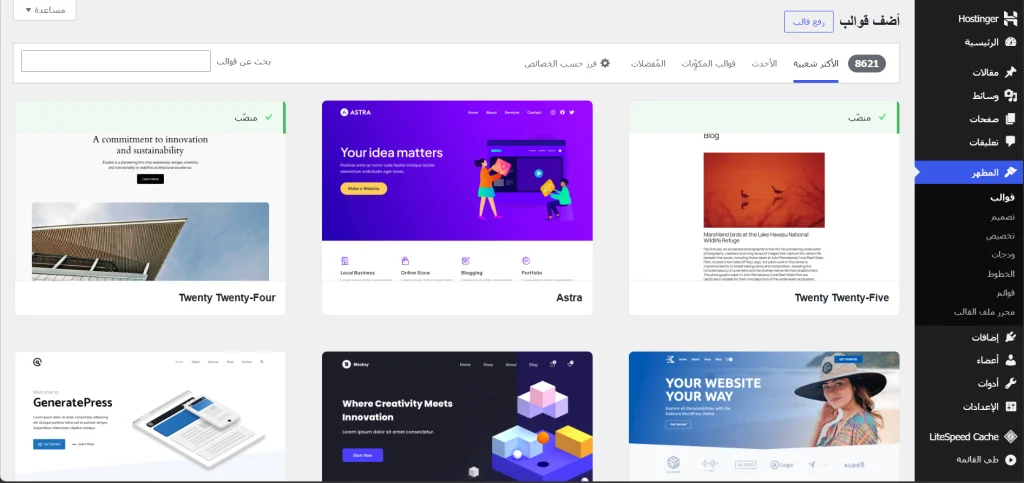
طريقة رفع وتثبيت القالب
بعد تحميل القالب من قسم «الموارد»، ننتقل الآن إلى طريقة رفعه وتثبيته على موقع ووردبريس. العملية بسيطة ولا تحتاج إلى أي خبرة تقنية.
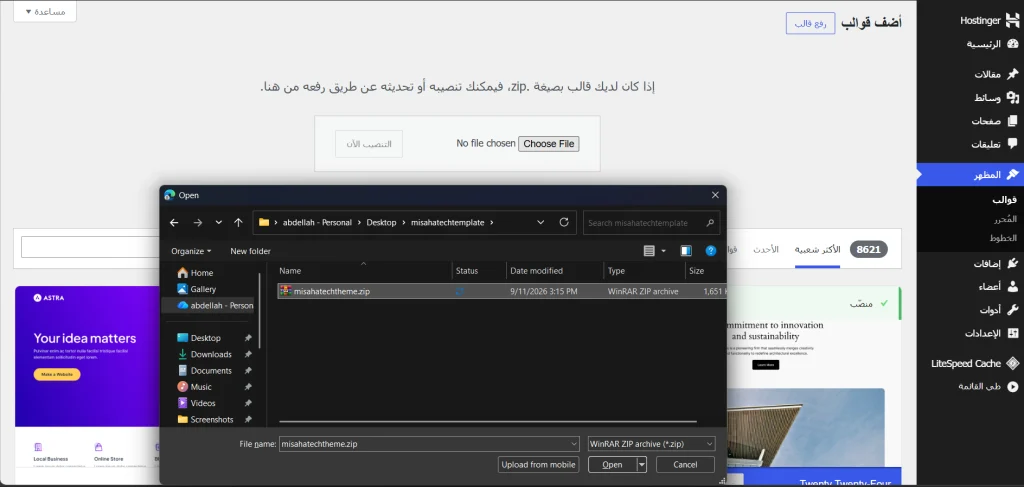
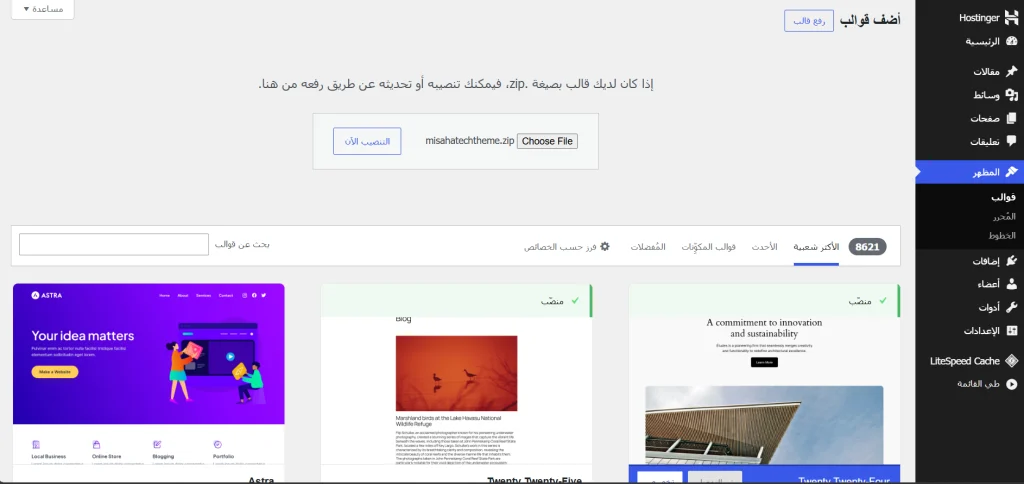
من لوحة تحكم ووردبريس، انتقل إلى المظهر ← القوالب، ثم اضغط على «أضف قوالب». وبعدها اختر «رفع قالب»، وحدد ملف القالب الذي قمت بتحميله، ثم اضغط على «التثبيت الآن».
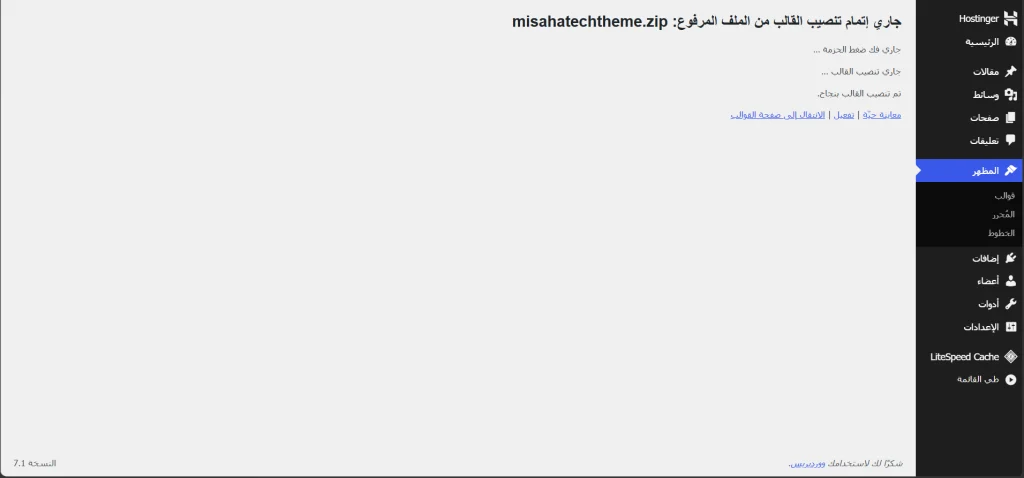
بعد انتهاء التثبيت، اضغط على «تفعيل» ليصبح القالب هو التصميم المستخدم في موقعك.
وبهذا نكون قد وصلنا إلى نهاية الجزء الأول من شرح إنشاء موقع WordPress من الصفر. بدأنا بحجز الاستضافة والدومين، ثم قمنا بتثبيت WordPress والتعرف على لوحة التحكم، وضبطنا أهم الإعدادات الأساسية، وصولًا إلى اختيار القالب وتثبيته.
لكن الموقع في هذه المرحلة ما زال يحتاج إلى بعض الخطوات المهمة قبل أن يصبح جاهزًا لاستقبال الزوار ونشر المحتوى.
في الجزء الثاني، سننتقل إلى مرحلة تجهيز الموقع بشكل كامل، حيث سنتعرف على طريقة:
- تخصيص القالب وتعديل مظهر الموقع
- إنشاء الصفحات الأساسية
- تثبيت الإضافات المهمة
- إعداد SEO بشكل صحيح
- ربط الموقع بأدوات مشرفي المواقع ومحركات البحث
- تجهيز الموقع لنشر أول مقال
الموارد

شارك في النقاش
سجّل دخولك بحساب Google للتعليق والتفاعل مع المجتمع
بياناتك آمنة ولن تُشارك مع أي طرف ثالث