
في هذا الدليل تجد كل ميزة مع مثال حي وطريقة إضافتها في مقالاتك. انسخ الكود الموجود تحت كل مثال، والصقه في المقال داخل كتلة «شورت كود».
1. العناوين وجدول المحتويات
يبني القالب جدول المحتويات تلقائيًا من عناوين H2 وH3 في المقال، ويرقّمها ويجعلها قابلة للنقر.
طريقة الإضافة: أضف كتلة «عنوان» واختر المستوى H2 للأقسام الرئيسية وH3 للأقسام الفرعية. لا تحتاج أي خطوة أخرى.
مثال للعنوان الرئيسي
مثال للعنوان الفرعي
نصيحة: لا تستخدم H1 داخل المقال، فعنوان المقال هو H1 بالفعل.
2. صناديق التنبيه
أربعة أنواع، لكل منها استخدام مختلف:
ملاحظة
لمعلومة إضافية مفيدة.
طريقة الإضافة: أضف كتلة «شورت كود» واكتب:
[ملاحظة]يعمل هذا الإعداد في ووردبريس 6.0 وما بعده.[/ملاحظة]نصيحة
لحيلة أو اختصار يوفر الوقت.
[نصيحة]اضغط Ctrl+Shift+V للصق النص بدون تنسيق.[/نصيحة]تحذير
لخطوة تحتاج انتباهًا قبل تنفيذها.
[تحذير]خذ نسخة احتياطية من الموقع قبل تحديث القالب.[/تحذير]خطير
للأخطاء التي قد تعطل الموقع أو تحذف البيانات.
[خطير]لا تحذف ملف wp-config.php، فسيتوقف موقعك بالكامل.[/خطير]الأسماء الإنجليزية تعمل أيضًا: note وwarning وdanger.
3. الخطوات المرقمة (HowTo)
للشروحات العملية. الترقيم تلقائي، ويضيف القالب بيانات Schema للمقال.
كيف تفرغ ذاكرة التخزين المؤقت في كروم
2 دقيقة تقريباً- افتح الإعداداتاضغط على النقاط الثلاث أعلى المتصفح ثم «الإعدادات».
- اذهب إلى الخصوصيةاختر «الخصوصية والأمان» ثم «محو بيانات التصفح».
- امسح الكاشحدد «الصور والملفات المخزنة مؤقتًا» واضغط «محو البيانات».
طريقة الإضافة: أضف كتلة «شورت كود» واكتب:
[خطوات عنوان="عنوان الشرح" الوقت="5"]
[خطوة عنوان="عنوان الخطوة الأولى"]نص الخطوة الأولى.[/خطوة]
[خطوة عنوان="عنوان الخطوة الثانية"]نص الخطوة الثانية.[/خطوة]
[/خطوات]عنوانفي «خطوات»: عنوان الشرح كاملًا، وهو اختياري.الوقت: المدة بالدقائق، رقم فقط، وهي اختيارية.عنوانفي «خطوة»: عنوان قصير بصيغة فعل أمر.
يمكنك وضع صندوق تنبيه داخل خطوة:
[خطوة عنوان="احذف الجهاز"]احذف السماعة من قائمة البلوتوث.
[تحذير]ستحتاج إلى إعادة الاقتران بعد هذه الخطوة.[/تحذير]
[/خطوة]
4. الجداول التفاعلية
أي جدول عادي يتحول تلقائيًا إلى بطاقة تفاعلية فيها أزرار نسخ وتنزيل وتكبير.
| المتصفح | السرعة | استهلاك الذاكرة |
|---|---|---|
| Chrome | ممتازة | مرتفع |
| Firefox | جيدة جدًا | متوسط |
| Edge | ممتازة | متوسط |
طريقة الإضافة: أضف كتلة «جدول»، واختر عدد الأعمدة والصفوف، ثم فعّل «قسم رأس الجدول» من الإعدادات الجانبية ليظهر الصف الأول كعناوين.
5. كتلة «جدول MisahaTech»
للمقارنات المتقدمة: كل خانة يمكن أن تكون نصًا أو صورة أو مقطعًا صوتيًا بمشغّل خاص، دون كتابة أي كود. مناسبة لمقارنة أصوات السماعات، أو نطق الكلمات في دروس اللغات، أو صور المنتجات.
| مثال للنص | مثال للصوت | مثال للصورة |
|---|---|---|
| مساحة للتقنية |  |
طريقة الإضافة: اضغط زر «+» في المحرر، وابحث عن «جدول MisahaTech»، ثم اختر نوع كل خانة من الواجهة واملأها.
6. الأكواد البرمجية
تظهر الأكواد ملونة حسب اللغة، عبر مكتبة PrismJS.
.header-inner,
.topbar-inner {
    padding: 0 16px;
    display: flex;
    max-width: var(--max-w);
    margin-right: auto;
    margin-left: auto
}

#page-wrapper {
    display: flex;
    flex-direction: column;
    min-height: 100vh;
    width: 100% !important;
    max-width: 100% !important
}

.main-nav,
.site-main {
    flex: 1
}

.topbar {
    background: var(--clr-primary);
    height: var(--topbar-h);
    position: relative;
    z-index: 200
}
طريقة الإضافة:
- أضف كتلة «كود» والصق الكود داخلها.
- من الإعدادات الجانبية، قسم «متقدم»، اكتب في «فئات CSS إضافية» اسم اللغة، مثل
language-phpأوlanguage-cssأوlanguage-javascript. - أضف الوسم code إلى المقال. هذا ضروري، لأن القالب لا يحمّل مكتبة التلوين إلا في المقالات التي تحمل هذا الوسم.
وللكود القصير داخل السطر: حدد الكلمة واختر «كود مضمّن» من شريط التنسيق، فيظهر هكذا: functions.php.
7. الصور وعارض الصور
أي صورة داخل المقال تُفتح مكبّرة عند النقر عليها، دون إعداد إضافي.

طريقة الإضافة: أضف كتلة «صورة» وارفع الصورة. اكتب دائمًا «النص البديل» (Alt) من الإعدادات الجانبية، فهو مهم للسيو وللقراء الذين يستخدمون قارئ الشاشة.
8. الاقتباسات والقوائم
المثال الاول
أفضل طريقة لتعلم التقنية هي أن تجربها بنفسك.
 عبد اللهمؤسس موقع مساحة للتقنية
المثال الثاني
أفضل طريقة لتعلم التقنية هي أن تجربها بنفسك.
عبد اللهمؤسس موقع مساحة للتقنيةالمثال الثالث
أفضل طريقة لتعلم التقنية هي أن تجربها بنفسك.
عبد اللهمؤسس موقع مساحة للتقنيةطريقة الإضافة: أضف مكون «اقتباس مع صورة» واكتب النص، ثم اسم القائل و صفته في السطر الصغير أسفله ثم صورة القائل او الكاتب و في الشريط الجانبي تجد اعدادات الاقتباس تم اختر الشكل الذي يناسبك.
- القائمة المرقمة تظهر أرقامها داخل مربعات بلون القالب.
- استخدمها للخطوات القصيرة التي لا تحتاج صندوق «خطوات».
طريقة الإضافة: أضف كتلة «قائمة»، واختر «قائمة مرقمة» من شريط الأدوات عند الحاجة.
9. شريط شراء المنتج
يعرض منتجًا من متجرك داخل المقال، بصورته وعنوانه وسعره وزر شراء. مفيد عندما تذكر في المقال منتجًا تبيعه.
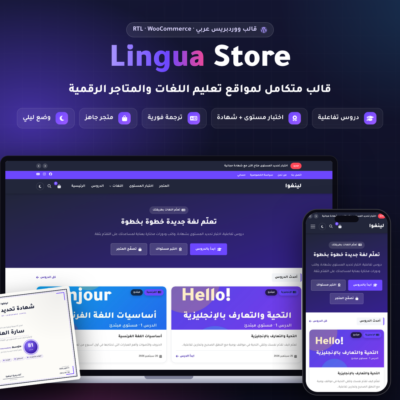
طريقة الإضافة: أضف كتلة «شورت كود» واكتب رقم المنتج:
[منتوج id="123"]خيارات إضافية:
[منتوج id="123" mode="buy"]
[منتوج id="123" text="احصل على القالب الآن"]id: رقم المنتج. تجده في رابط صفحة تعديل المنتج بعدpost=.mode="buy": يرسل الزائر إلى صفحة الدفع مباشرة بدل إضافة المنتج إلى السلة.text: نص مخصص لزر الشراء.
الأسماء منتج وproduct_bar تعمل أيضًا.
10. ميزات تعمل تلقائيًا
هذه الميزات تظهر في كل مقال دون أي خطوة منك:
- وقت القراءة وعداد المشاهدات والتفاعلات، ويمكن إخفاء كل منها من «المظهر ← تخصيص».
- أزرار المشاركة وزر نسخ الرابط.
- صندوق الكاتب، ويأخذ بياناته من «الملف الشخصي» للمستخدم، فاكتب فيه نبذتك.
- مقالات ذات صلة من نفس التصنيف.
- التنقل بين المقالات: السابق والتالي.
نظام التعليقات (بأسلوب Reddit)
التعليقات في القالب مصممة كنقاش حقيقي، وليست قائمة ردود عادية. كل رد يظهر تحت التعليق الذي يرد عليه، مع خط يربط سلسلة النقاش، كما في Reddit.
ما الذي يحصل عليه القارئ؟
- ردود متسلسلة بخطوط تربط كل رد بتعليقه الأصلي، فيسهل تتبع النقاش مهما طال.
- طي النقاش بزر «−» لإخفاء تعليق وكل ردوده بضغطة واحدة.
- تصويت «مفيد / غير مفيد» على كل تعليق، مع عدد الأصوات. الضغطة الثانية تلغي التصويت.
- رد سريع داخل السطر: نموذج الرد يُفتح تحت التعليق مباشرة، دون الانتقال إلى أسفل الصفحة.
- تعديل وحذف التعليق من صاحبه نفسه، عبر قائمة الخيارات.
- نسخ رابط التعليق لمشاركة رد معيّن مباشرة.
- شارة «الكاتب» تميّز ردود كاتب المقال، وشارة «قيد المراجعة» تظهر لصاحب التعليق حتى تتم الموافقة عليه.
- تسجيل الدخول بحساب Google بضغطة واحدة، مع عدّاد للأحرف أثناء الكتابة.
- حماية من الرسائل المزعجة بحقل مخفي يوقع البرامج الآلية، دون أي CAPTCHA مزعج للقارئ.
- تصميم متوافق مع الوضع الليلي والجوال.
طريقة التفعيل
- من الإعدادات ← مناقشة، فعّل «تمكين التعليقات المتشعبة (المتداخلة)»، واختر العمق. 3 إلى 5 مستويات مناسبة للقراءة على الجوال.
- لتفعيل تسجيل الدخول بحساب Google: أنشئ «OAuth Client ID» من Google Cloud Console، ثم الصقه في المظهر ← تخصيص، في حقل «Google Client ID».
- تأكد أن التعليقات مفعّلة في المقال نفسه، من الإعدادات الجانبية للمقال، قسم «النقاش».
لا تحتاج إلى أي شورتكود أو إضافة. النظام يعمل تلقائيًا أسفل كل مقال.
بطاقة تعريف للشركات
الخط الزمني
تأسيس موقع مساحة للتقنية
- يناير 2020
كل شيء بدأ بفكرة بسيطة: مساحة عربية تشرح التقنية بلغة سهلة، بعيدًا عن التعقيد والمصطلحات الجافة. لم أكن خبيرًا ولا أدّعي ذلك، بل مجرد شغوف بالتقنية يحب أن يشارك ما يتعلمه كل يوم. مقالات عن التطبيقات والمتصفحات والأمن الرقمي، وأسئلة بسيطة يبحث عنها الناس ولا يجدون لها جوابًا واضحًا بالعربية.
قالب خاص بدل القوالب الجاهزة
مع كبر الموقع صارت القوالب الجاهزة تقيّدني أكثر مما تساعدني، فقررت بناء قالب خاص من الصفر. نظام تعليقات بنقاشات متفرعة مثل Reddit، وتسجيل دخول بحساب Google، وتصويت على التعليقات، وتصميم عربي من الأساس وليس مجرد ترجمة. كل ميزة فيه وُلدت من حاجة حقيقية واجهتها أثناء الكتابة.
مرحلة بناء قاعدة جماهيرية
مثال للتسريبات
- معلومات التسريب
مقارنة بين جهازين
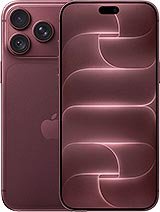

عدسة تقريب بيريسكوب 48MP, f/2.8
واسعة للغاية 48MP, f/2.2, 13mm, 120˚