
أهلاً بك، وشكراً لاختيارك قالب مساحة للتقنية 🎉 هذا الدليل يأخذك من ملف القالب إلى موقع جاهز في دقائق. كل صورة هنا من لوحة تحكم حقيقية، والإطار الأحمر يدلّك على الزر المطلوب.
قبل أن تبدأ
| المطلوب | الحد الأدنى | ملاحظة |
|---|---|---|
| ووردبريس | 6.0 | يُفضّل آخر إصدار |
| PHP | 7.4 | يُفضّل 8.1 أو أحدث |
| ووكومرس | اختياري | للمتجر وشريط الشراء فقط |
| رمز التفعيل | — | يصلك في بريد الطلب وفي «حسابي» |
الخطوة 1: تحميل ملف القالب
بعد الشراء تصلك رسالة فيها زر تحميل ورمز التفعيل. تجد الملف أيضاً في حسابي ← التنزيلات على متجرنا متى احتجته.
الخطوة 2: رفع القالب وتنصيبه
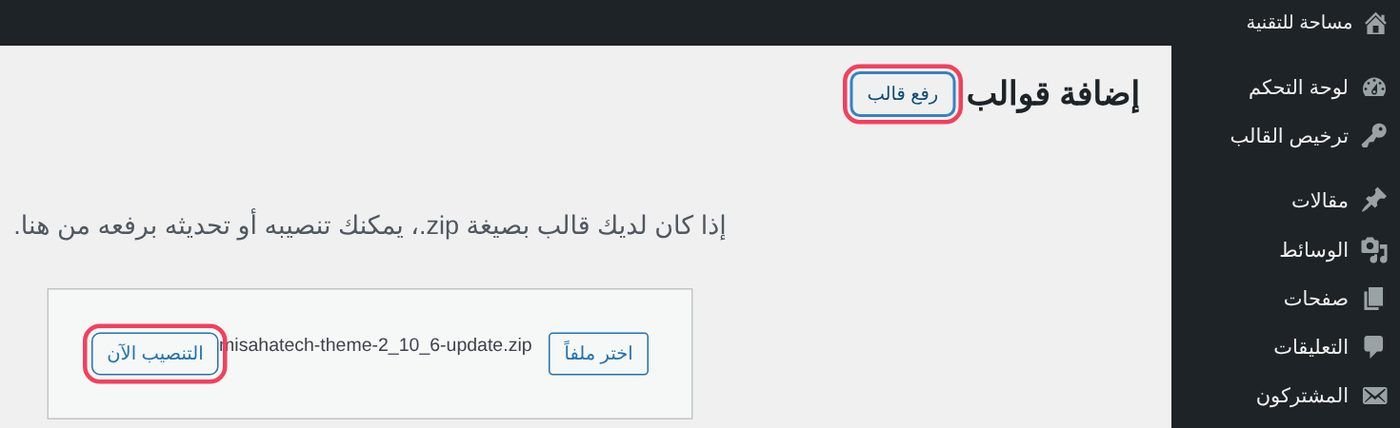
من لوحة التحكم اذهب إلى المظهر ← قوالب ثم اضغط أضف قالباً جديداً.
اضغط رفع قالب، ثم اختر ملفاً وحدّد ملف القالب، ثم التنصيب الآن.
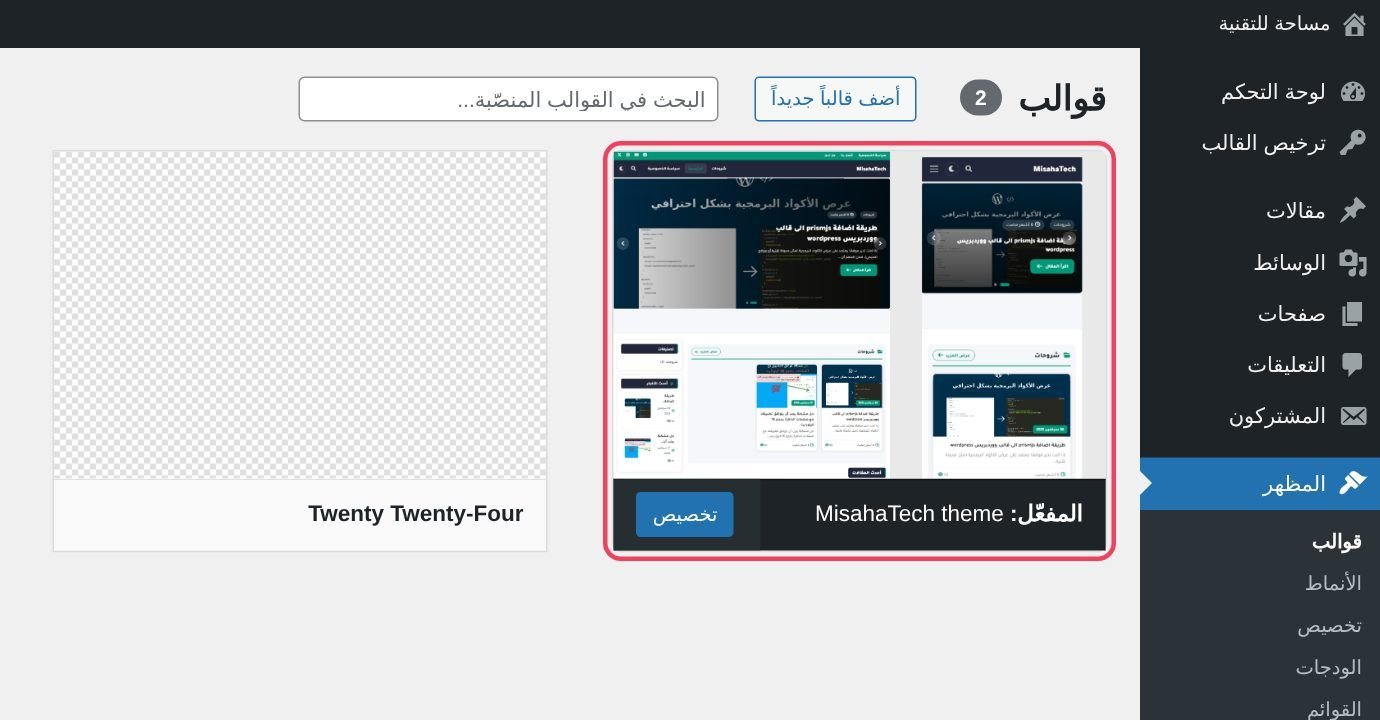
بعد انتهاء التنصيب اضغط تفعيل. سينقلك القالب تلقائياً إلى صفحة الترخيص.
الخطوة 3: تفعيل الترخيص
التفعيل يفتح التصاميم الأربعة الإضافية والإعلانات والمتجر والبلوكات الاحترافية، ويُخفي «تصميم: مساحة للتقنية» من الفوتر.
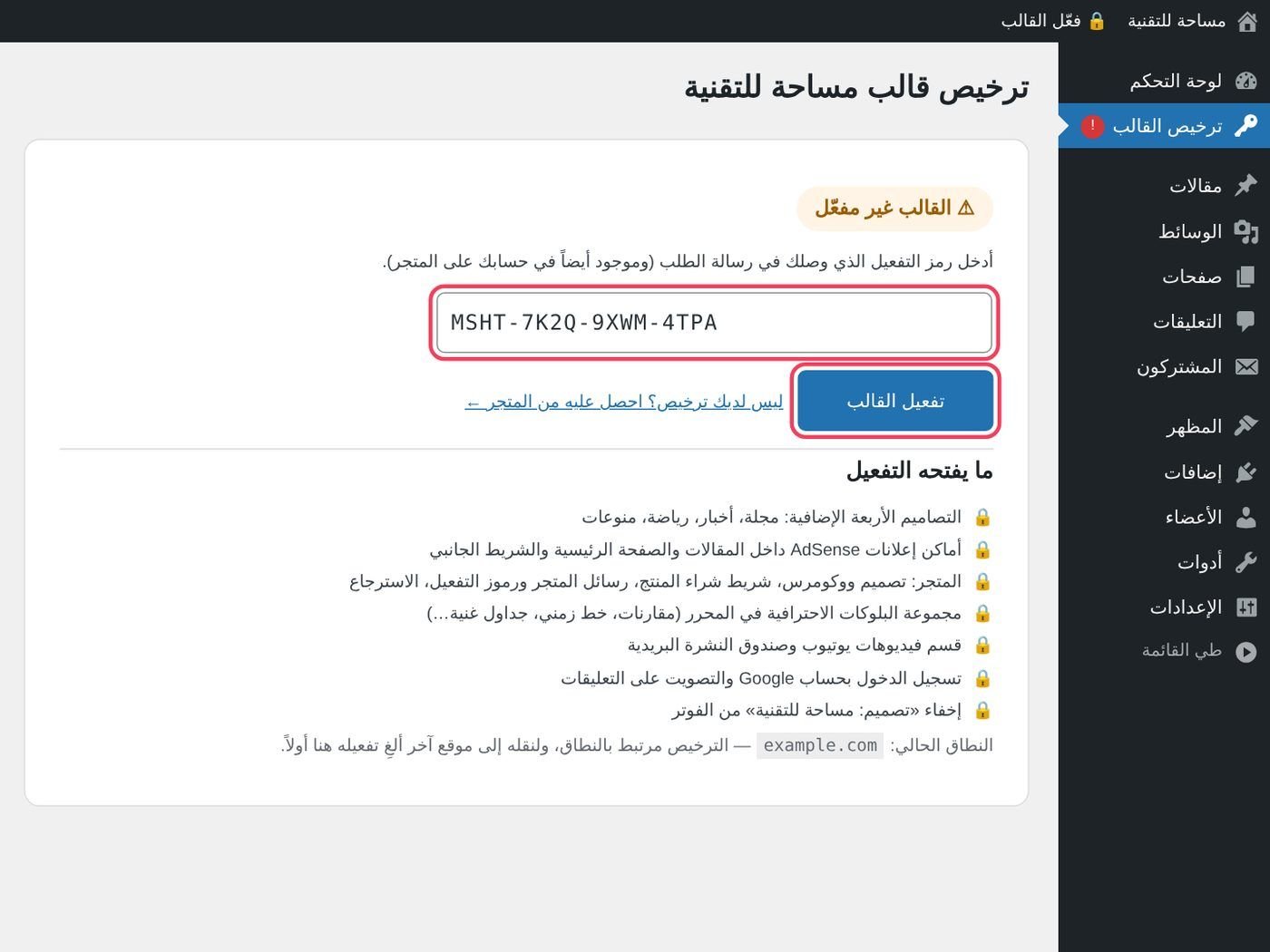
من القائمة الجانبية اضغط ترخيص القالب (تجدها أيضاً في المظهر، وفي الشريط العلوي «🔒 فعّل القالب»).
انسخ الرمز من بريد الطلب، والصقه في الحقل، ثم اضغط تفعيل القالب.
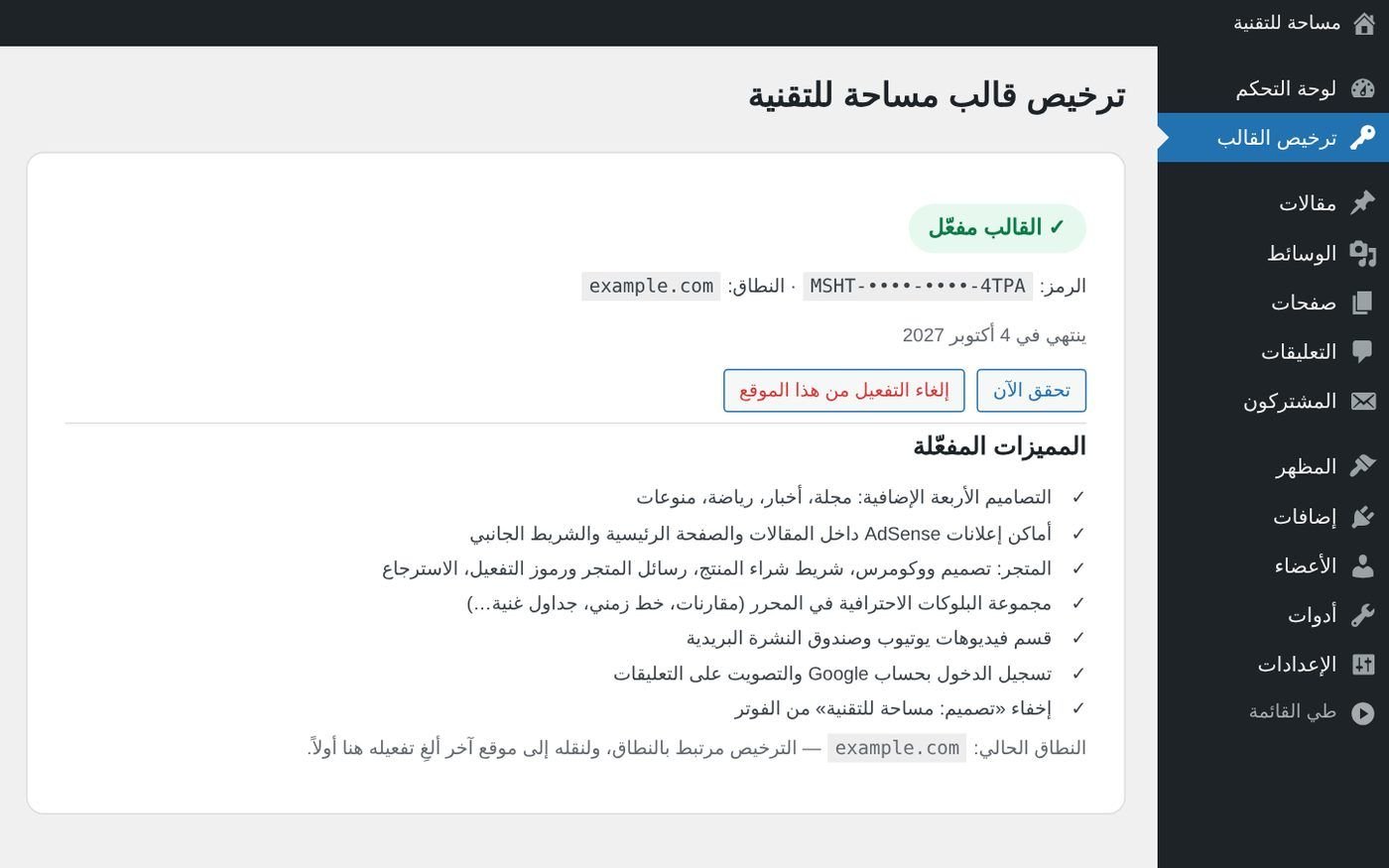
تظهر شارة خضراء ✓ القالب مفعّل مع قائمة المميزات المفتوحة.
الخطوة 4: اختر التصميم والألوان
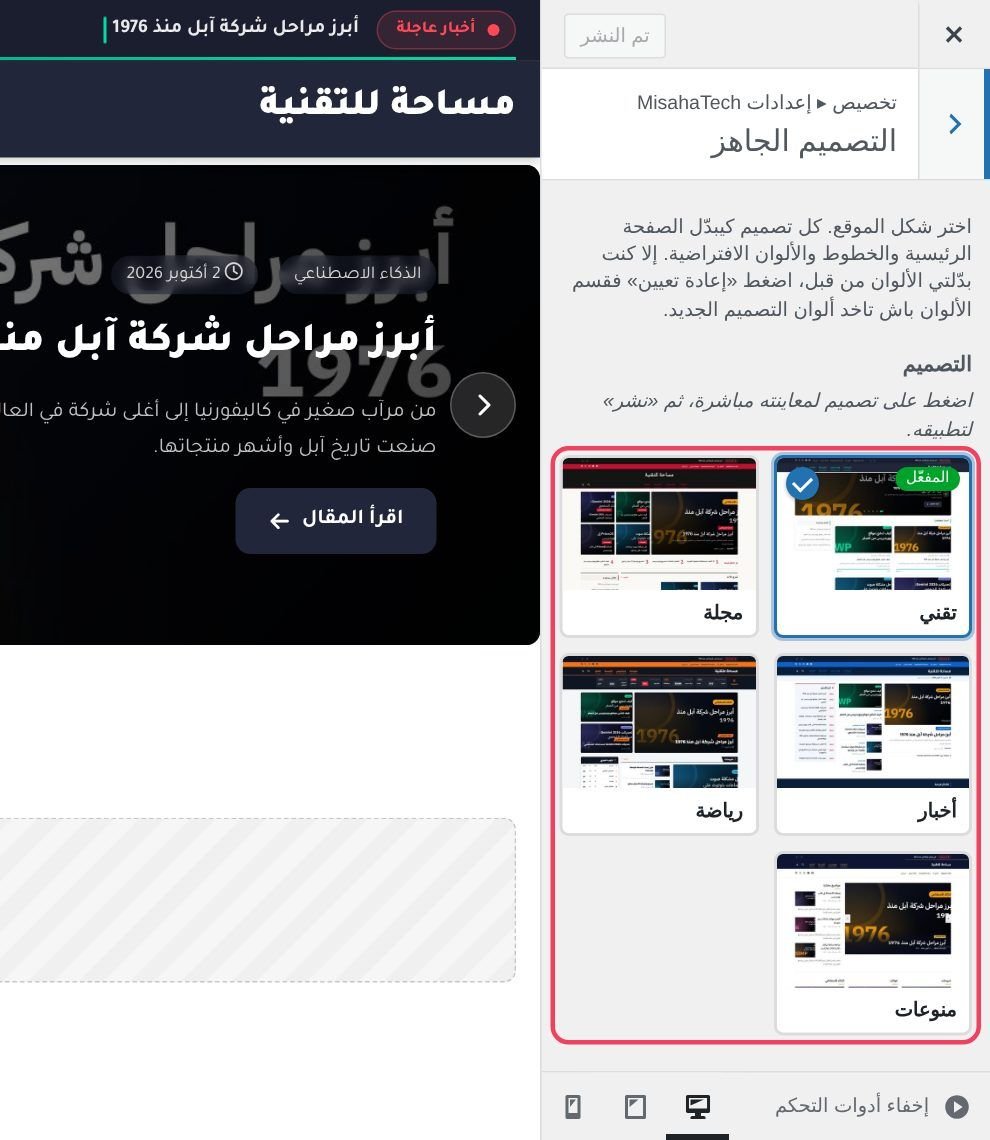
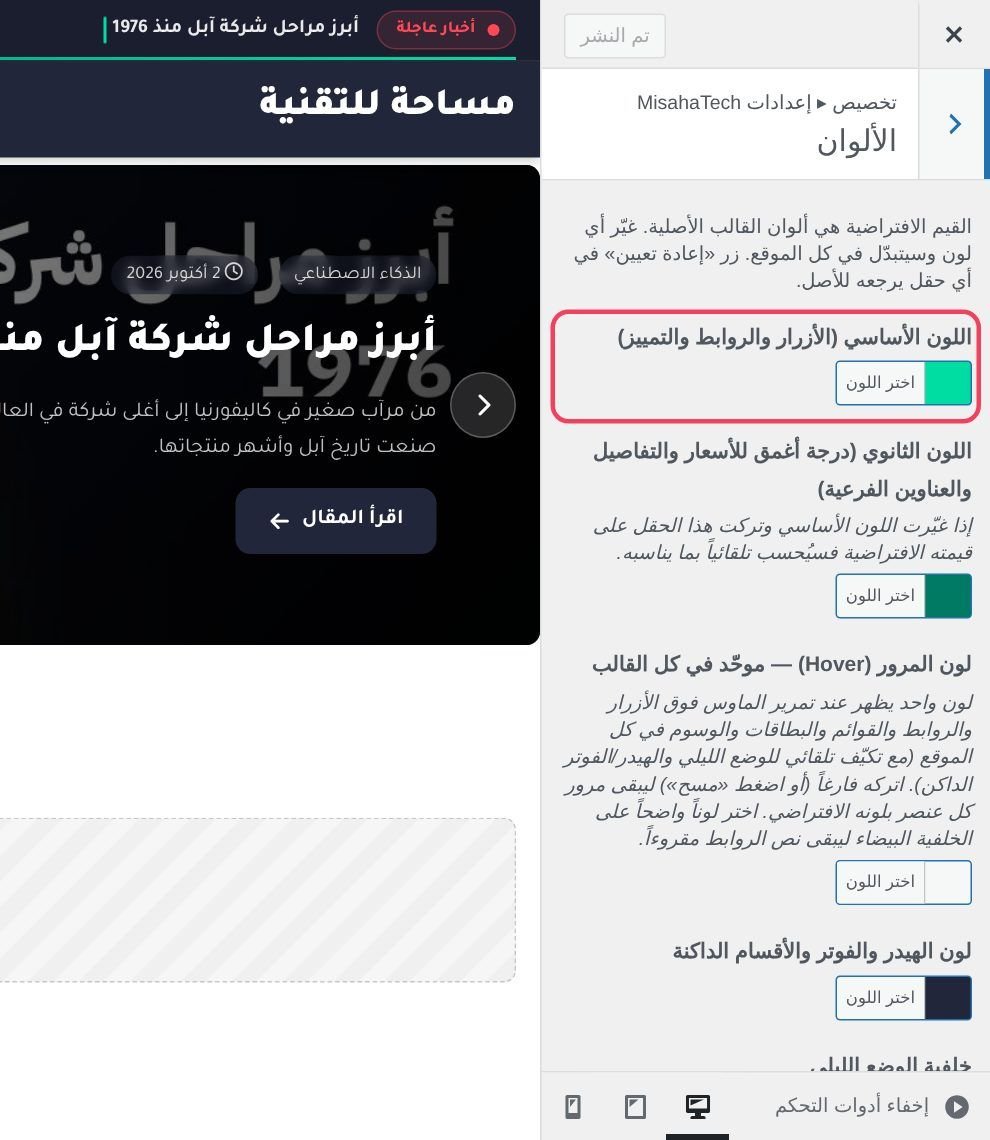
من المظهر ← تخصيص ← إعدادات MisahaTech تجد كل خيارات القالب. ابدأ بـالتصميم الجاهز: اضغط على أي تصميم وسترى المعاينة فوراً، ثم اضغط نشر.
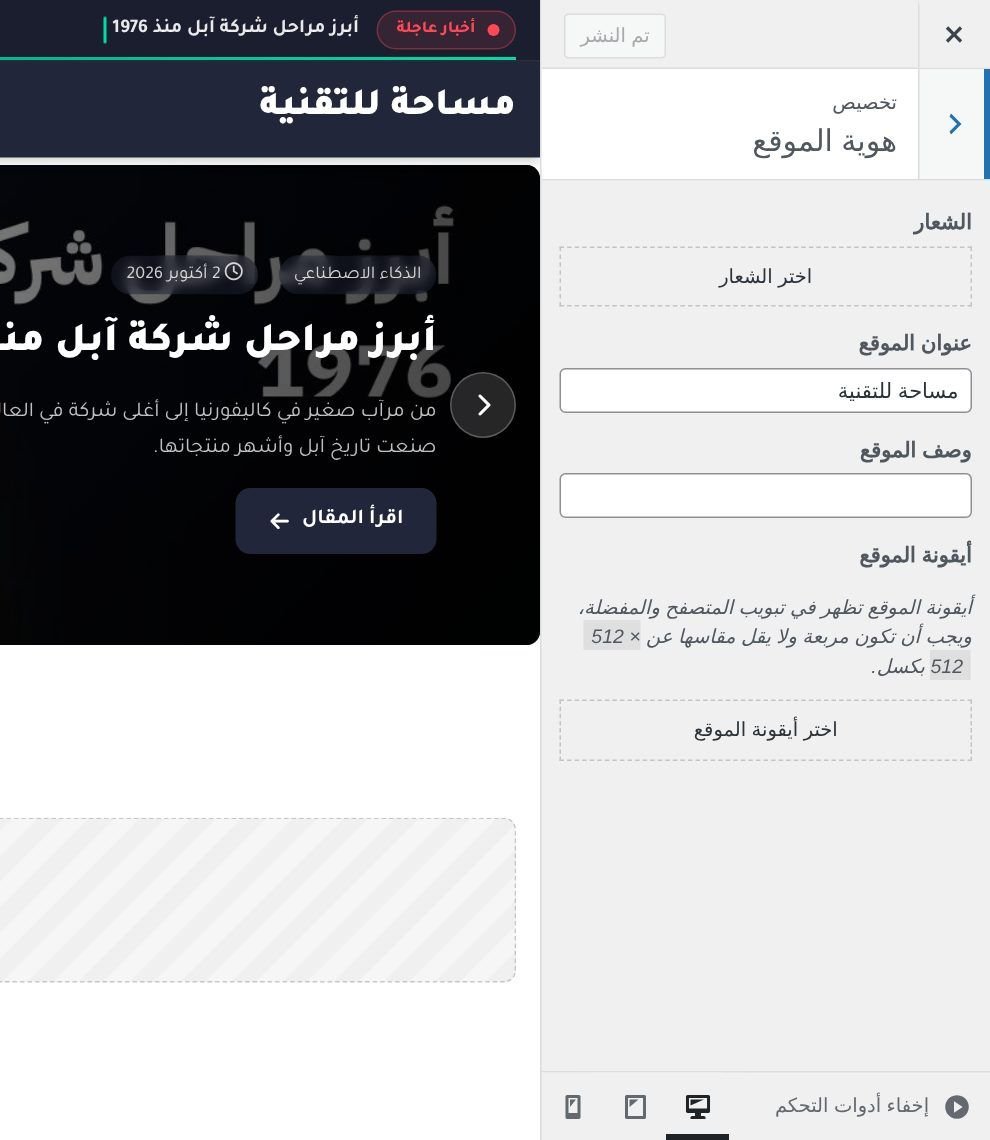
بعدها أضف شعار موقعك وأيقونته من هوية الموقع. المقاس المناسب للشعار 240×64 بكسل، وللأيقونة 512×512.
الخطوة 5: القوائم والصفحات
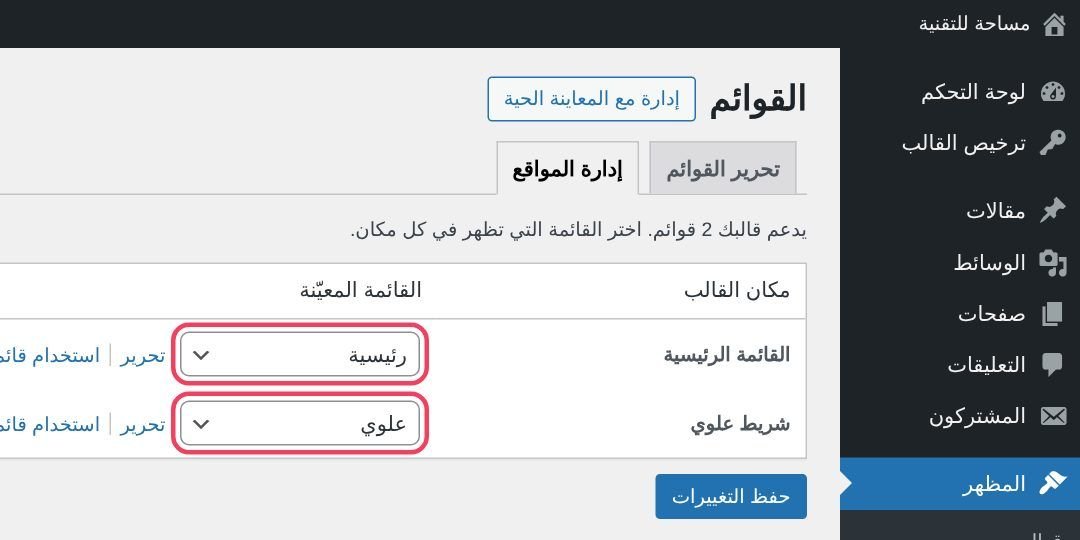
للقالب مكانان للقوائم: القائمة الرئيسية في الهيدر، وشريط علوي فوقه. أنشئ قوائمك من المظهر ← القوائم ثم حدّد مكان كل واحدة من تبويب إدارة المواقع.
وفي القالب قوالب صفحات جاهزة. أنشئ صفحة جديدة، ومن الشريط الجانبي في المحرر اختر القالب المناسب:
| قالب الصفحة | ماذا يعرض |
|---|---|
| من نحن | صفحة تعريفية بغلاف وفهرس جانبي |
| اتصل بنا | نموذج تواصل محمي من السبام + بطاقات حساباتك |
| سياسة الخصوصية / إخلاء المسؤولية | نص منسّق بأقسام مرقّمة وفهرس |
| صفحة المؤلفين | بطاقات الكتّاب بإحصائياتهم وآخر مقالاتهم |
| أرشيف الموقع | التصنيفات والأكثر قراءة وخط زمني لكل المقالات |
| الفهرس | فهرس محتويات تلقائي للصفحة الطويلة |
الخطوة 6: الشريط الجانبي والفوتر
من المظهر ← الودجات املأ أماكن القالب. أهم ودجتين صممناهما للقالب:
- MT – قائمة أخبار الشريط الجانبي: الأكثر قراءة بأربعة أشكال (كلاسيكي، مرقّم، مميّز، تبويبات أسبوع/شهر/الكل).
- MT – مقالات حسب التصنيف: مقالات تصنيف معيّن بأربعة تخطيطات (شبكة، مميّز، قائمة، مضغوط).
| المكان | أين يظهر |
|---|---|
| الشريط الجانبي الرئيسي | بجانب المقالات والرئيسية |
| أقسام الرئيسية 1 و2 و3 | أعلى الرئيسية قبل أحدث المقالات |
| قبل/بعد المقالات | حول شبكة المقالات في الرئيسية |
| الفوتر 1 و2 و3 | أعمدة الفوتر الثلاثة |
إعدادات اختيارية
إعلانات AdSense
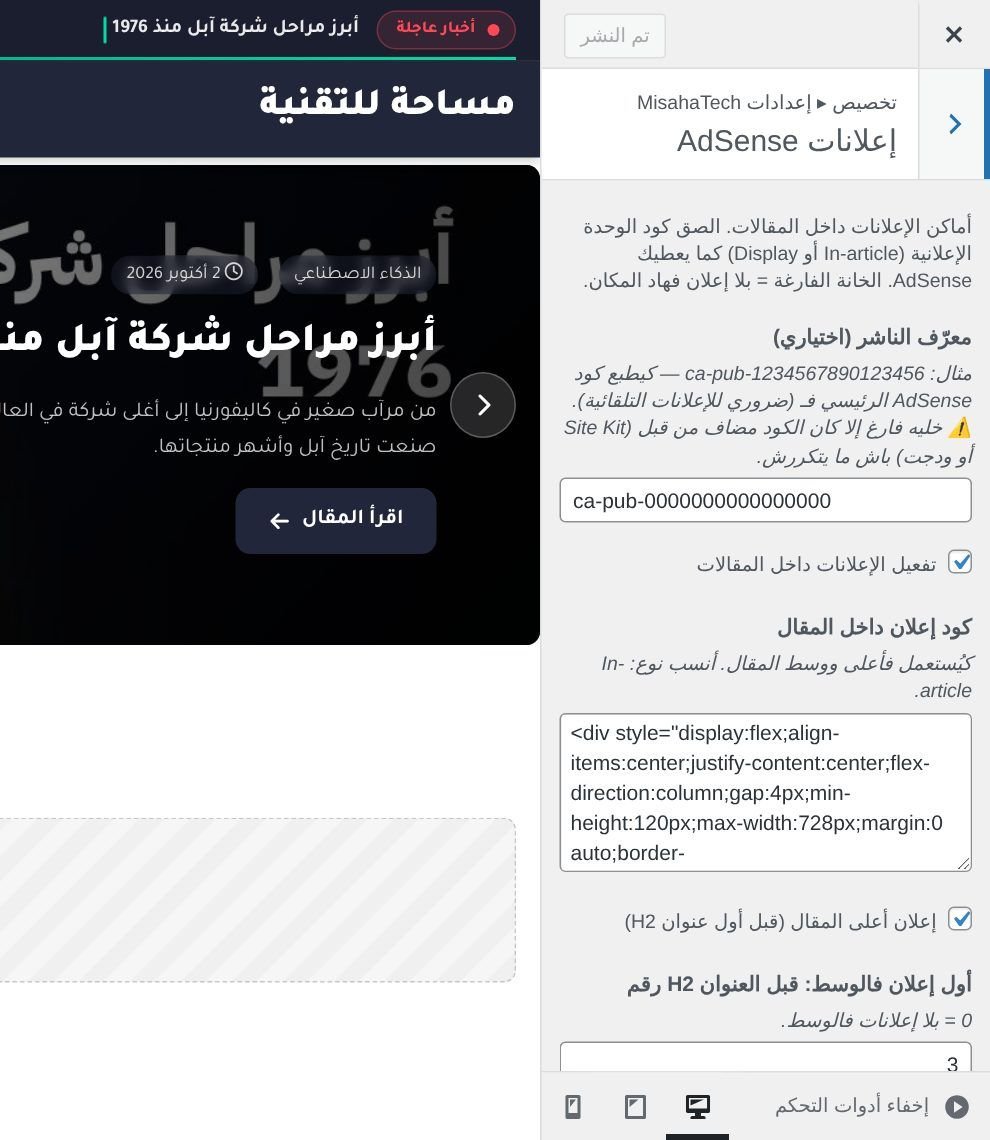
من تخصيص ← إعلانات AdSense الصق معرّف الناشر (ca-pub-…) وكود الإعلان، ثم فعّل الأماكن التي تريدها: أعلى المقال، وسطه، نهايته، قبل التعليقات، تحت السلايدر، بين المقالات، والشريط الجانبي.
فيديوهات يوتيوب والنشرة البريدية
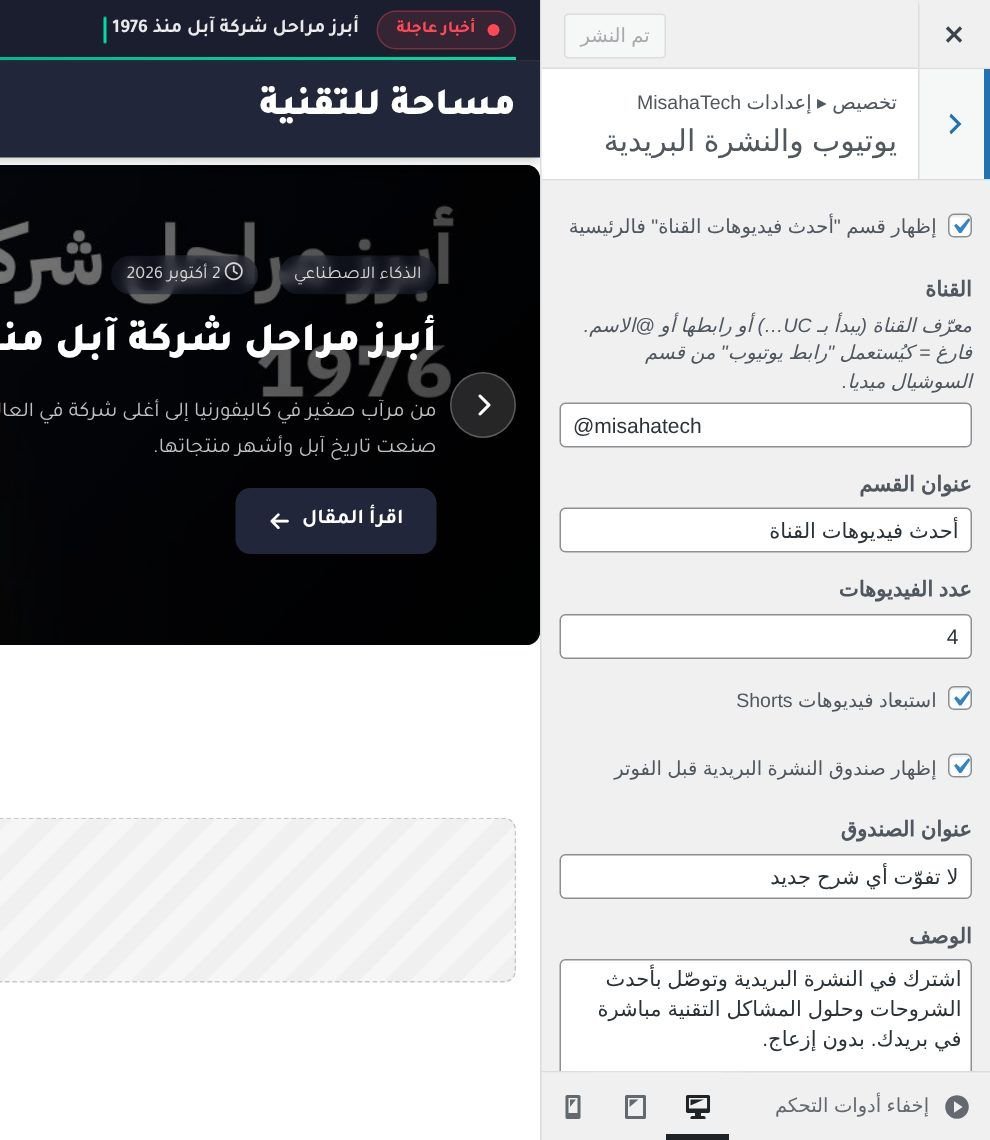
من تخصيص ← يوتيوب والنشرة البريدية اكتب اسم قناتك (مثل @misahatech) فتظهر آخر فيديوهاتك في الرئيسية تلقائياً بدون مفتاح API. وصندوق النشرة يجمع المشتركين في قائمة المشتركون ويمكنك تصديرهم CSV.
المتجر ورسائل الطلب
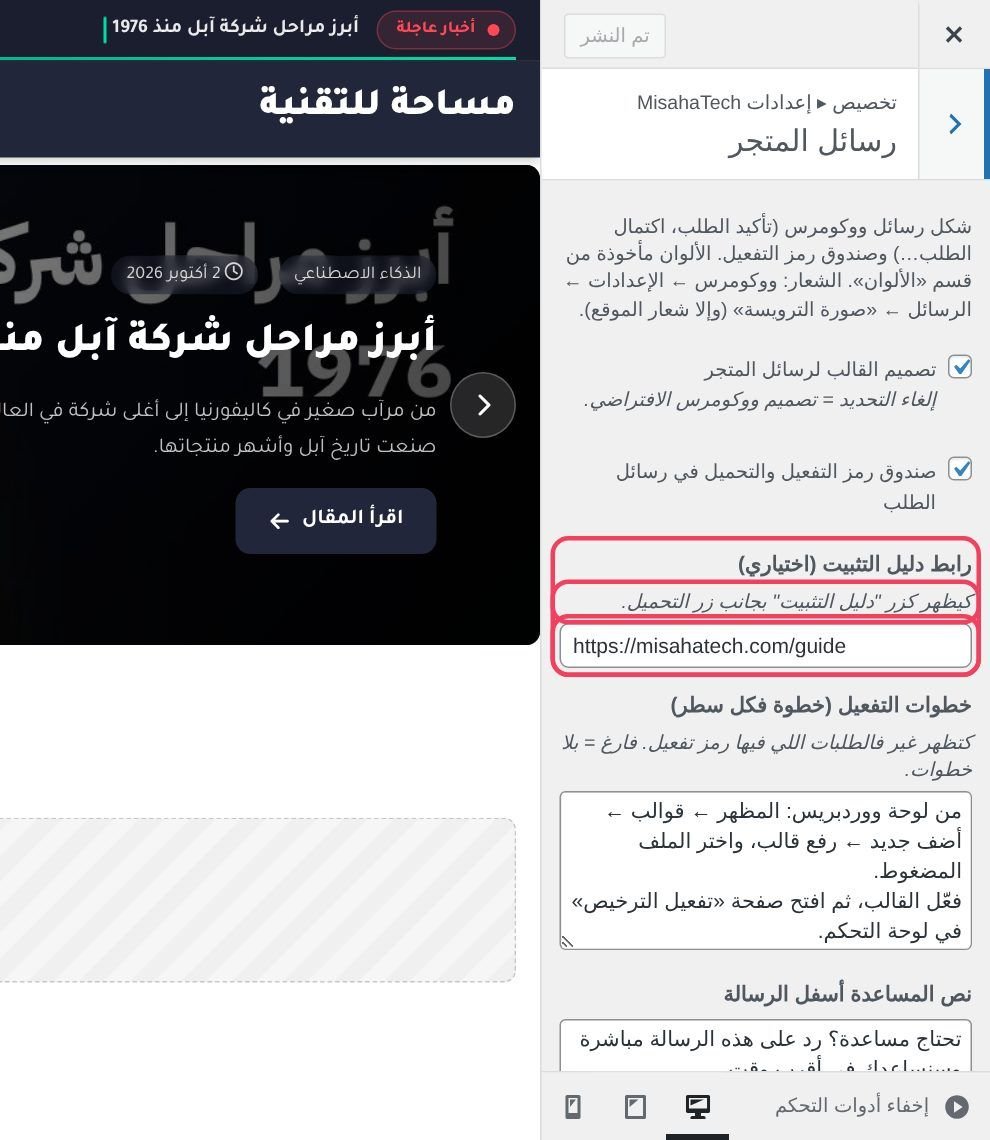
إذا كنت تبيع منتجات بووكومرس، فالقالب يصمّم المتجر ورسائل الطلب تلقائياً. من تخصيص ← رسائل المتجر تضع رابط دليل التثبيت وخطوات التفعيل ونص المساعدة الذي يظهر في رسالة المشتري.
Google Analytics وتسجيل الدخول بـGoogle
من تخصيص ← تكامل Google أضف معرّف Analytics ورمز التحقق من Search Console، وClient ID لتفعيل التعليق بحساب Google.
تحديث القالب لاحقاً
عند صدور تحديث، يصلك الملف الجديد في حسابي ← التنزيلات. ارفعه بنفس طريقة التثبيت:
المظهر ← قوالب ← أضف قالباً جديداً ← رفع قالب، ثم اختر الملف الجديد واضغط التنصيب الآن.
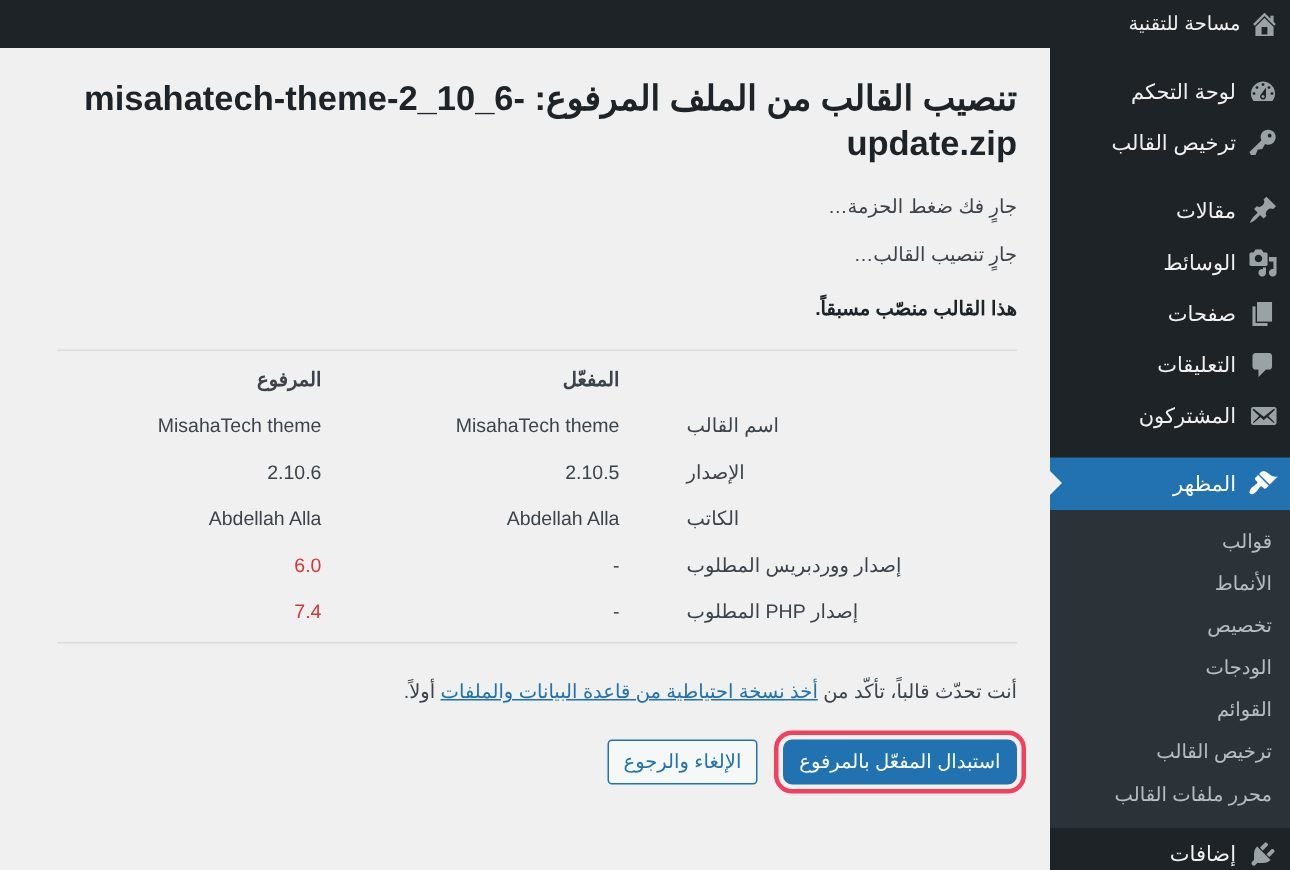
يعرض ووردبريس مقارنة بين الإصدار الحالي والجديد. اضغط استبدال المفعّل بالمرفوع.
إذا كنت تستعمل LiteSpeed Cache أو أي إضافة كاش، اضغط مسح الكاش ليرى الزوار التحديث فوراً.
حل المشاكل الشائعة
رسالة «انتهت صلاحية الرابط الذي اتبعته» عند رفع القالب
حد رفع الملفات في استضافتك أصغر من ملف القالب. ارفعه من مدير الملفات في الاستضافة إلى مجلد wp-content/themes وفكّ ضغطه هناك، أو اطلب من الاستضافة رفع upload_max_filesize إلى 64M.
«رمز التفعيل غير صحيح»
انسخ الرمز كاملاً من بريد الطلب دون مسافات زائدة. تجده أيضاً في حسابي ← الطلبات.
«هذا الترخيص مفعّل على الحد الأقصى من المواقع»
الرمز مستعمل في موقع آخر. ألغِ تفعيله من صفحة «ترخيص القالب» هناك ثم فعّله هنا. إذا لم يعد الموقع القديم موجوداً، راسلنا وسنحرّره لك.
«تعذّر الاتصال بخادم التراخيص»
غالباً حجب مؤقت من الاستضافة أو جدار حماية. انتظر دقائق وأعد المحاولة. القالب المفعّل لا يتوقف إذا تعذّر الاتصال لاحقاً.
لا أرى التغييرات بعد الحفظ أو التحديث
امسح كاش الموقع (LiteSpeed أو غيره) وكاش المتصفح، ثم أعد تحميل الصفحة.
الإعلانات لا تظهر
عندما تكون مسجّلاً كمدير، يعرض القالب أماكن الإعلانات كصناديق تجريبية بدل الإعلان الحقيقي حتى لا تضغط على إعلاناتك بالخطأ. افتح موقعك من متصفح آخر دون تسجيل الدخول، وتأكّد أن موقعك مقبول في AdSense وأن الإعلانات مفعّلة في التخصيص.
التصاميم الأخرى عليها قفل 🔒
القالب غير مفعّل بعد. فعّله من صفحة «ترخيص القالب» كما في الخطوة 3.
🎉 رائع! شكراً على تقييمك.
شارك الشرح مع صديق لديه نفس المشكلة.
نأسف لذلك 😔 أخبرنا بما حدث معك:
ما زلت تحتاج مساعدة؟ رُدّ على رسالة الطلب مباشرة أو راسلنا من صفحة اتصل بنا، وسنساعدك في أقرب وقت.