


دليل إصلاح مشاكل ويندوز 10 و11 خطوة بخطوة

أغلب من يعيدون تثبيت ويندوز كان بإمكانهم تجنّب ذلك. القاعدة بسيطة: شخّص أولاً، ثم أصلح، وأعد التثبيت أخيراً. وهذا الدليل يساعدك على الخطوتين الأوليين. ستجد فيه خريطة تربط كل عَرَض بالأداة المناسبة له، وشروحاً قصيرة لكل أداة تخبرك ماذا تكتب، وماذا سيظهر، وما العمل إن لم ينجح. وفي كل شرح تحذير واضح قبل أي خطوة تحتاج نسخة احتياطية.
اختر مشكلتك وانتقل مباشرة إلى شرحها
| المشكلة | الأعراض | الشرح المناسب |
|---|---|---|
| النظام بطيء أو غير مستقر | برامج تتعطل، رسائل خطأ غريبة، إعدادات لا تفتح | إصلاح ملفات النظام (DISM و SFC) |
| تجمّد وبطء شديد أو ملفات تختفي | الجهاز يعلّق عند فتح الملفات، صوت غريب من القرص | فحص القرص الصلب وإصلاحه(قريبا) |
| الإنترنت لا يعمل رغم اتصال الشبكة | المواقع لا تفتح، علامة تعجب على أيقونة الشبكة | إصلاح مشاكل الإنترنت(قريبا) |
| التحديثات عالقة أو تفشل | رسالة خطأ برمز، أو شريط تحديث لا يتحرك | إصلاح Windows Update(قريبا) |
| ويندوز لا يبدأ | شاشة سوداء، أو حلقة إعادة تشغيل، أو «Boot device not found» | إصلاح مشاكل الإقلاع(قريبا) |
| شاشة زرقاء أو إغلاق مفاجئ | الجهاز يعيد التشغيل وحده | فحص الذاكرة وقراءة سجل الأخطاء(قريبا) |
| المتجر أو برنامج لا يعمل | المتجر لا يفتح، الحاسبة تغلق، برنامج مجمّد | أوامر إضافية مفيدة(قريبا) |
الحل السريع لأغلب المشاكل (إذا لم تعرف السبب)
إذا كان النظام بطيئاً أو غير مستقر ولا تعرف السبب، اتبع هذا التسلسل بالترتيب:
الخطة السريعة لإصلاح ويندوز
60 دقيقة تقريباً- انسخ ملفاتك المهمة احتياطياًقبل أي إصلاح، انسخ مستنداتك وصورك إلى قرص خارجي أو سحابة. أغلب الأوامر آمنة، لكن النسخة الاحتياطية تحميك من المفاجآت.
- أصلح صورة النظام ثم ملفاته
- افحص القرصشغّل
chkdskثم أعد التشغيل. التفاصيل في شرح فحص القرص. - اقرأ سجل الأخطاءافتح عارض الأحداث وابحث عن الأخطاء المتكررة وقت حدوث المشكلة. ستجد الطريقة في شرح فحص الذاكرة وقراءة السجل.
- حدّث التعريفاتحدّث تعريفات كرت الشاشة والشبكة من موقع الشركة المصنعة لجهازك أو للكرت.
- الحل الأخير: إعادة ضبط الجهازإذا استمرت المشكلة بعد كل ما سبق: الإعدادات ← النظام ← الاسترداد ← إعادة ضبط هذا الكمبيوتر، واختر «الاحتفاظ بملفاتي». وإن لم تنجح، فأعد تثبيت ويندوز.
كيف تفتح موجه الأوامر بصلاحيات المسؤول؟
معظم أوامر الإصلاح تحتاج صلاحيات المسؤول، وبدونها ستظهر رسالة Access is denied أو لن يعمل الأمر أصلاً. الطريقة:
تشغيل موجه الأوامر كمسؤول
1 دقيقة تقريباً- افتح قائمة ابدأاضغط زر ابدأ أو زر Windows في لوحة المفاتيح، واكتب
cmdأوPowerShell.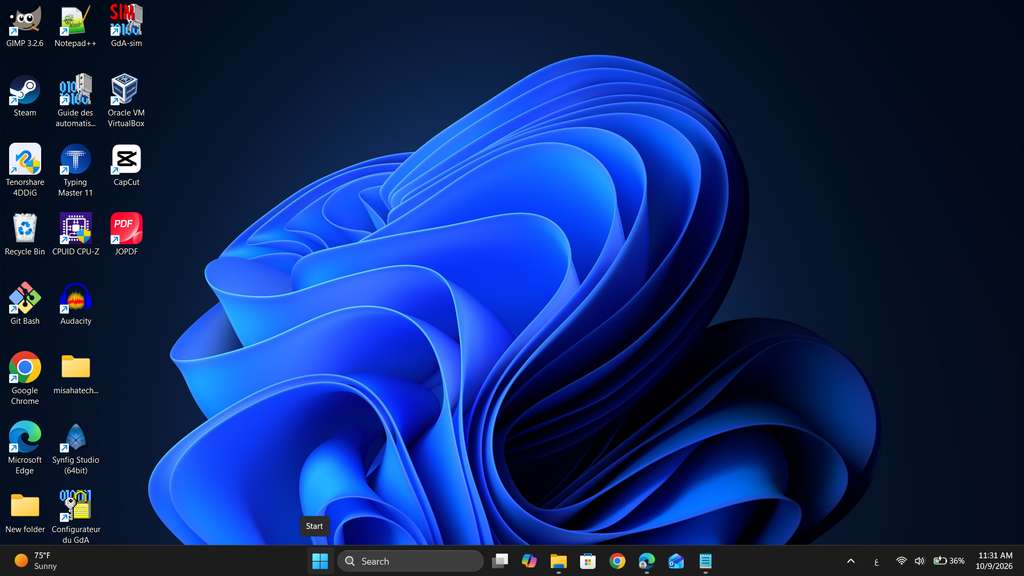
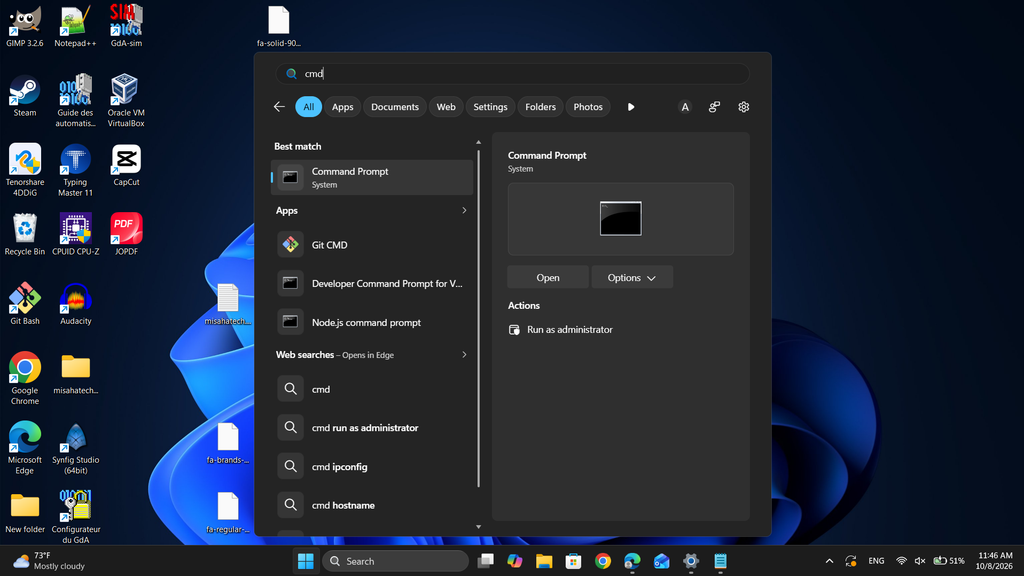
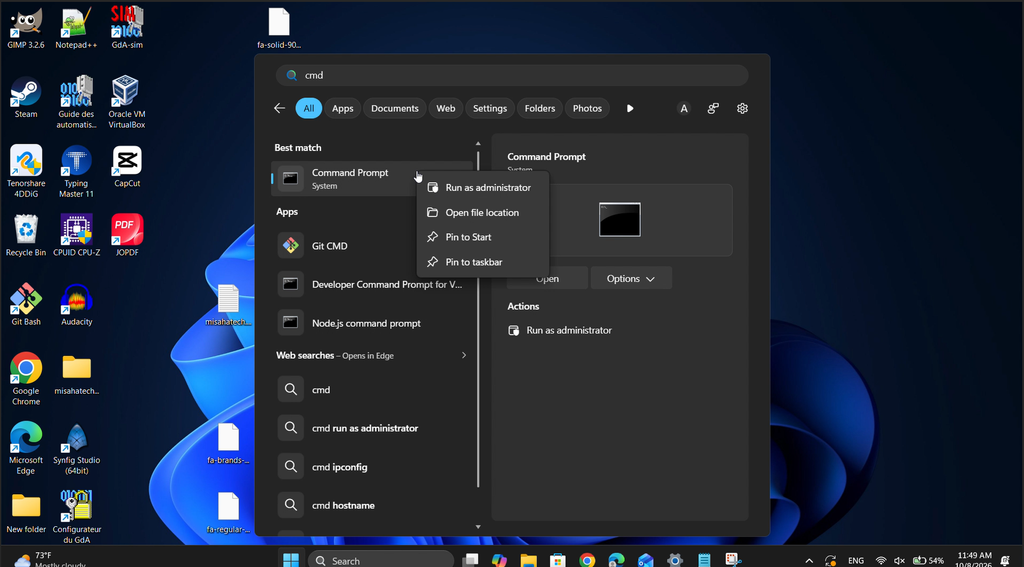
- شغّله كمسؤولانقر بزر الفأرة الأيمن على النتيجة واختر Run as administrator (تشغيل كمسؤول).
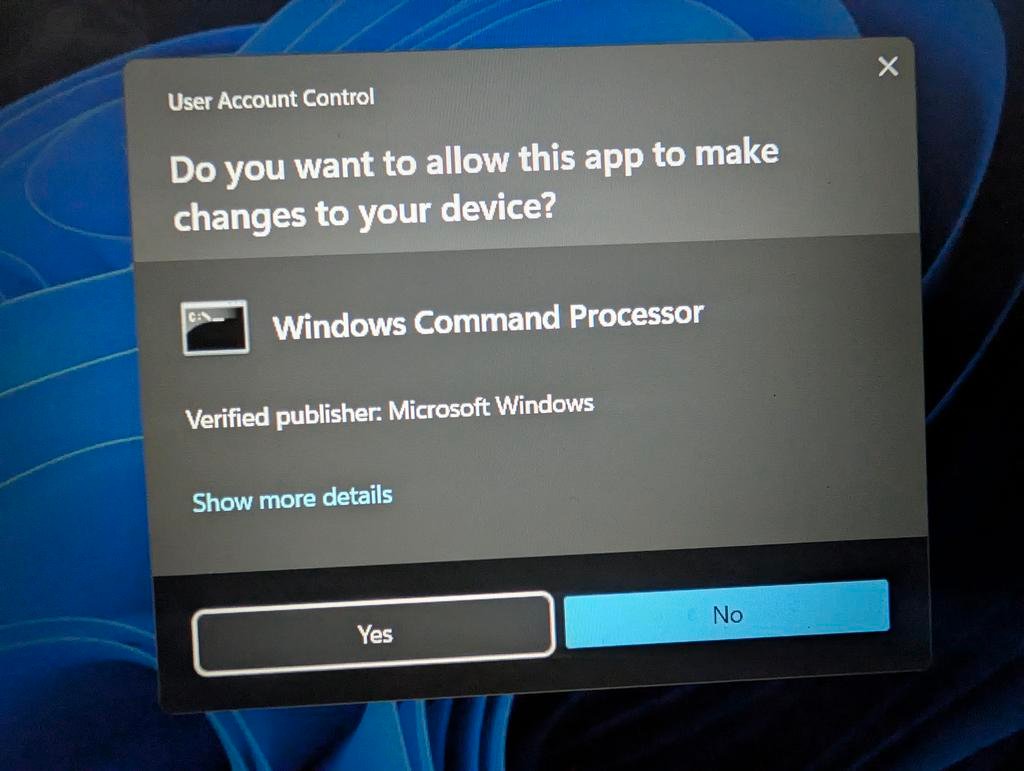
- وافق على نافذة UACستظهر نافذة تسألك هل تسمح للتطبيق بإجراء تغييرات، اضغط نعم (Yes). ستعرف أنك نجحت إذا كان عنوان النافذة يبدأ بكلمة Administrator.
Win + X واختيار Terminal (Admin) مباشرة.قبل أن تبدأ: ثلاث قواعد ذهبية
- النسخ الاحتياطي أولاً: بعض الأوامر تعدّل البيانات (مثل فحص القرص وأوامر الإقلاع).
- لا تقاطع العملية: إيقاف
sfcأوchkdskفي المنتصف قد يزيد المشكلة. وإذا كنت على لابتوب، فوصّل الشاحن. - افهم الأمر قبل أن تنفذه: لا تنسخ أوامر من مصادر مجهولة. بعضها يحذف البيانات أو يعطّل إعدادات مهمة.
الخلاصة
المفتاح هو أن تحدد نوع المشكلة أولاً (ملفات نظام، قرص، شبكة، تحديثات، إقلاع، ذاكرة)، ثم تختار الأداة المناسبة وتلتزم بالترتيب الصحيح. اختر مشكلتك من الجدول في الأعلى وابدأ.
هل هذه الأوامر تحذف ملفاتي؟
معظمها لا يمسّ ملفاتك الشخصية. SFC و DISM يصلحان ملفات النظام فقط. أما فحص القرص وأوامر الإقلاع فتعدّل نظام الملفات، ولهذا نبدأ دائماً بنسخة احتياطية.
كم يستغرق الإصلاح؟
الخطة السريعة كلها نحو ساعة. DISM من 5 إلى 20 دقيقة، و SFC من 10 إلى 30 دقيقة، وفحص القرص قد يطول إلى ساعة أو أكثر حسب حجمه.
هل تعمل على ويندوز 10 وويندوز 11؟
نعم، الأوامر نفسها تعمل في الاثنين. الاختلاف في أماكن بعض الإعدادات فقط، وقد نبّهنا عليه في الشروحات.
متى أعيد تثبيت ويندوز بدل هذا؟
عندما تنتهي من الخطة كلها وتستمر المشكلة، أو عندما يكون القرص نفسه تالفاً. وقبل التثبيت انسخ بياناتك.



شارك في النقاش
سجّل دخولك بحساب Google للتعليق والتفاعل مع المجتمع
بياناتك آمنة ولن تُشارك مع أي طرف ثالث