


إصلاح ملفات النظام (DISM و SFC)

تلف ملفات النظام من أكثر أسباب الأعطال شيوعاً. قد يحدث بسبب انقطاع الكهرباء فجأة، أو إغلاق الجهاز بالقوة، أو فيروس، أو تحديث فاشل. والخبر الجيد أن ويندوز فيه أداتان تصلحان هذا التلف بدون أي برنامج خارجي: DISM و SFC.
هل هذا الشرح لك؟
- الجهاز بطيء أو يتجمد بدون سبب واضح.
- برامج النظام (الإعدادات، المتجر، الحاسبة) تفتح ثم تُغلق.
- رسائل خطأ غريبة بعد تحديث فاشل أو انقطاع كهرباء.
ما الفرق بين DISM و SFC؟
فكّر فيهما كما يلي: SFC هو الميكانيكي الذي يستبدل القطعة التالفة، و DISM هو المخزن الذي يأتي منه القطع السليمة. فإذا كان المخزن نفسه تالفاً، فلن ينجح SFC. لذلك نصلح المخزن (DISM) أولاً ثم نشغّل SFC.
خطوات الإصلاح
إصلاح ملفات ويندوز بالترتيب الصحيح
40 دقيقة تقريباً- افتح موجه الأوامر كمسؤولاضغط ابدأ واكتب
cmd، ثم انقر بزر الفأرة الأيمن واختر Run as administrator، ووافق على نافذة UAC. (شرح مفصّل في دليل إصلاح ويندوز). - أصلح صورة النظام بأمر DISMانسخ الأمر التالي والصقه واضغط Enter:
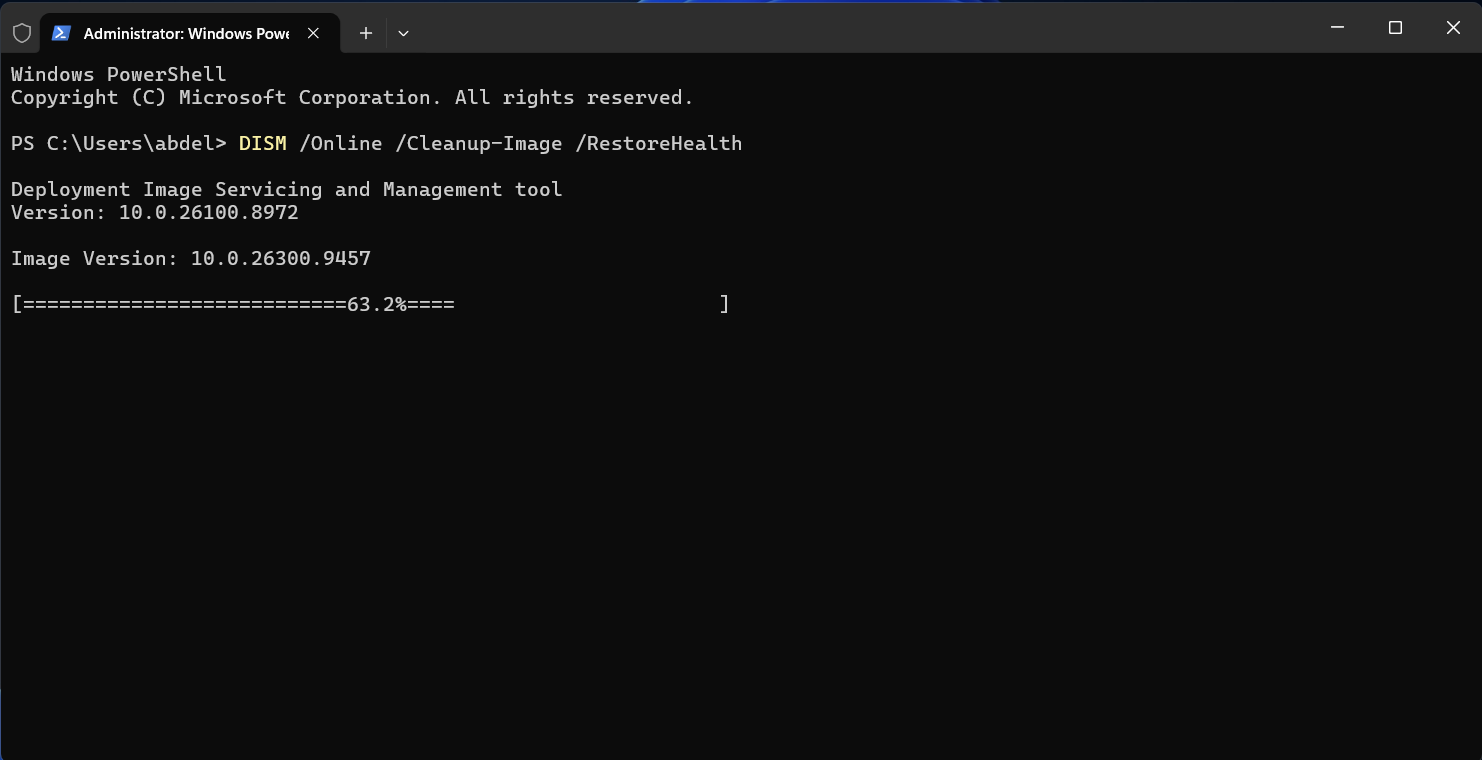
DISM /Online /Cleanup-Image /RestoreHealth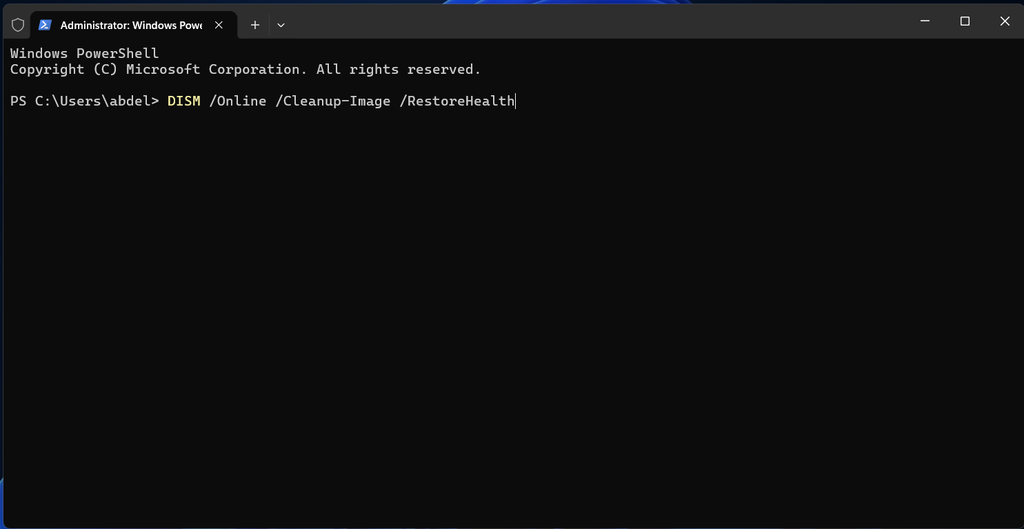
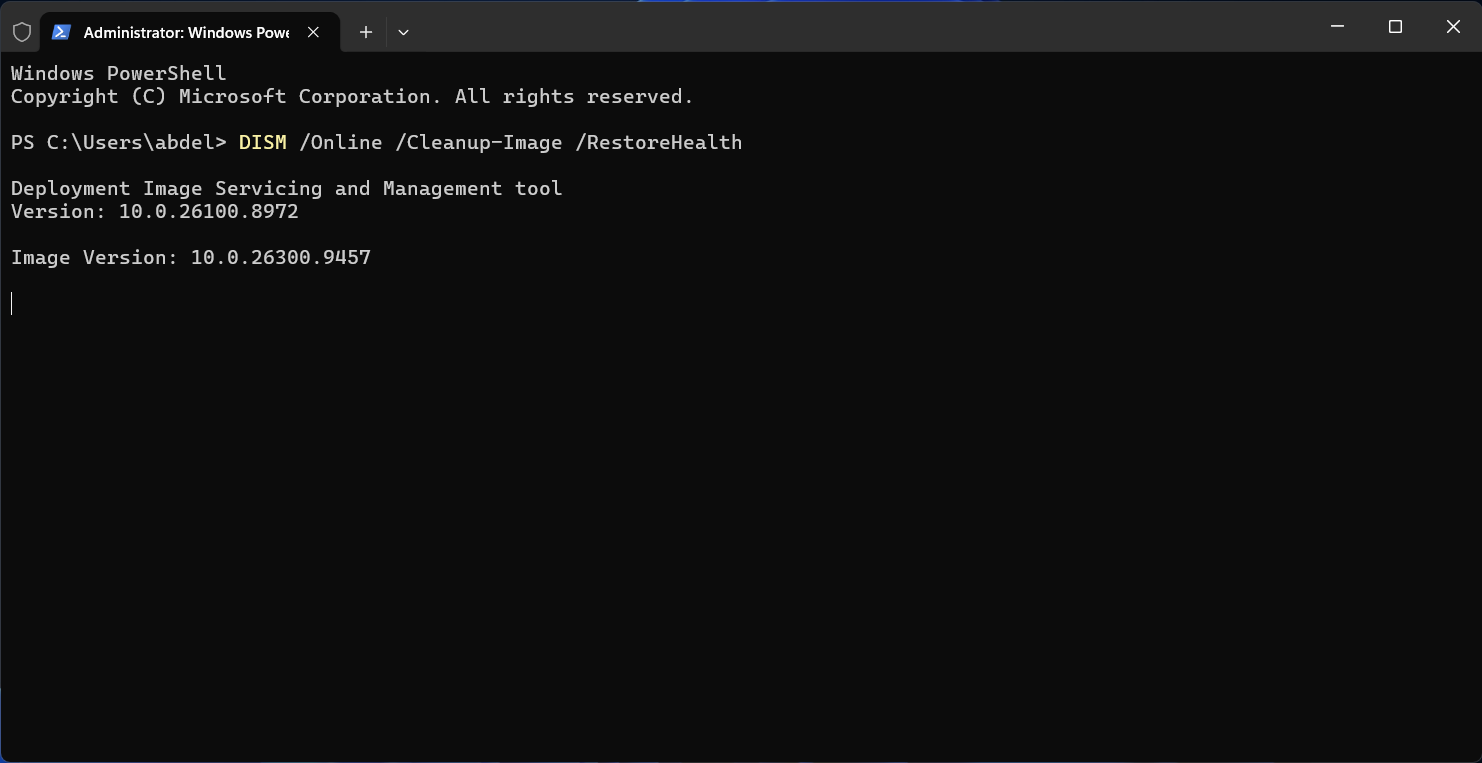
ماذا ستشاهد؟ شريطاً يتقدم بنسبة مئوية. من الطبيعي أن يتوقف عند
21.4%أو63.2%عدة دقائق، فلا تقلق ولا تغلقه. يستغرق عادة من 5 إلى 20 دقيقة.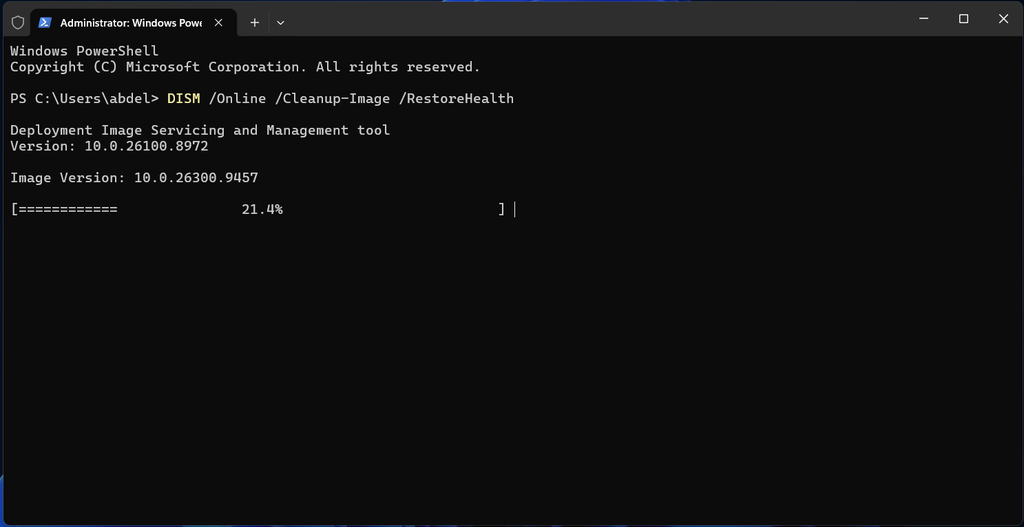
النجاح: تظهر رسالةThe restore operation completed successfully.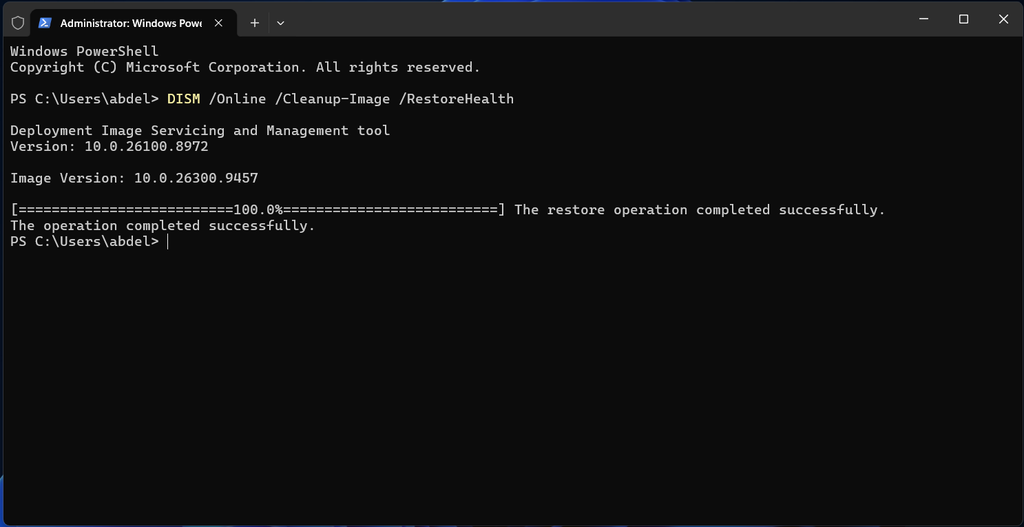
هذا الأمر ينزّل الملفات السليمة من خوادم مايكروسوفت، فتأكد أن الإنترنت متصل. - افحص ملفات النظام بأمر SFCبعد انتهاء DISM، شغّل:
sfc /scannow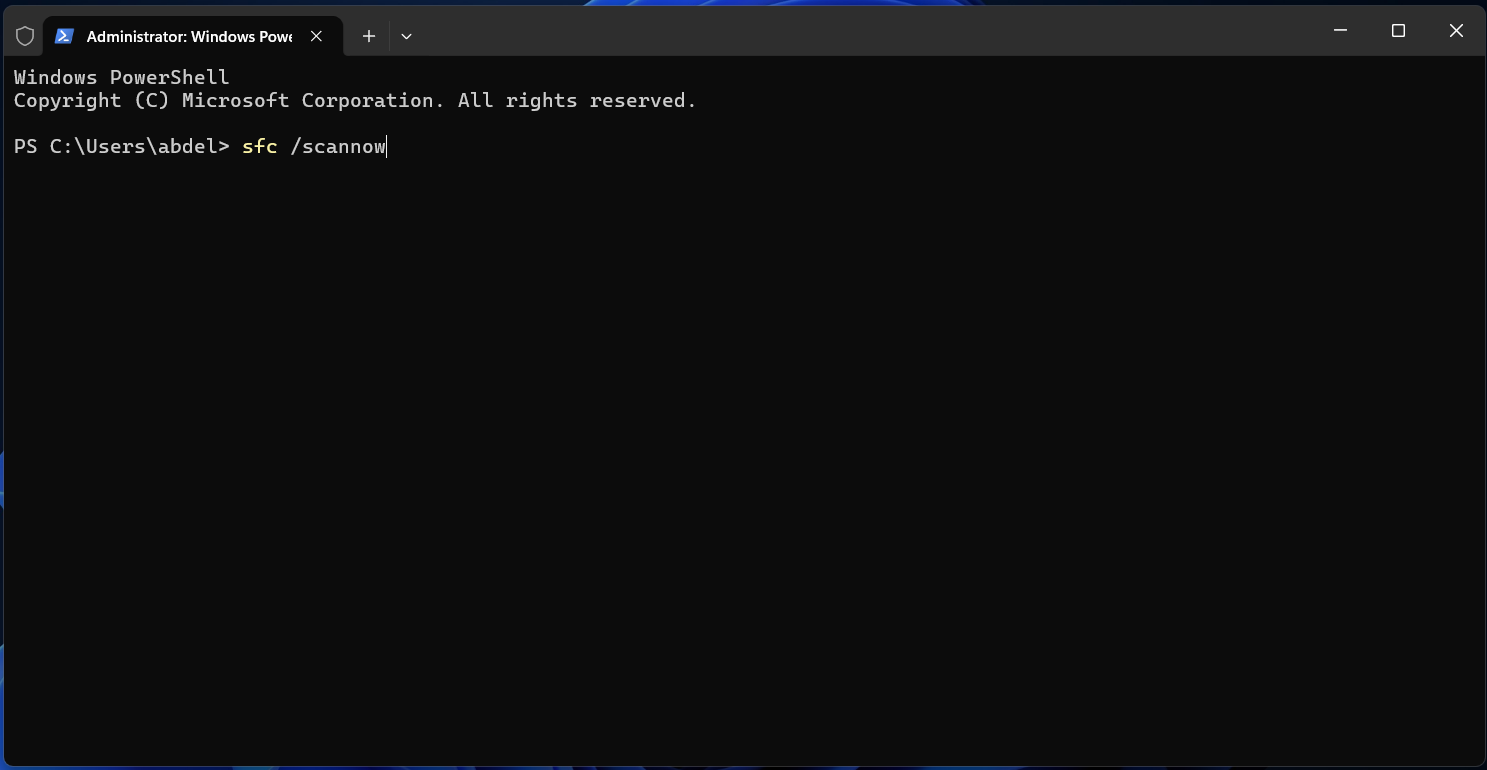
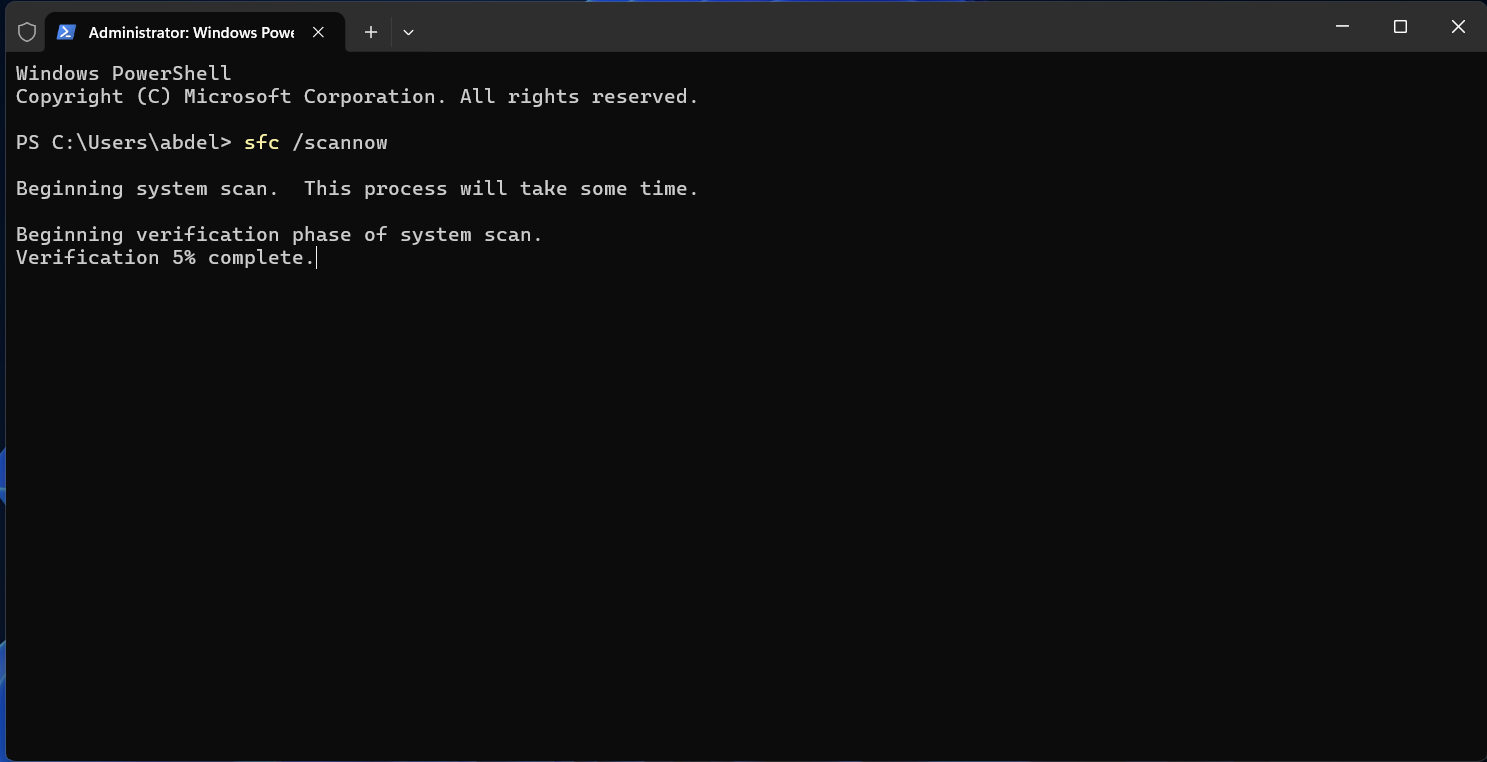
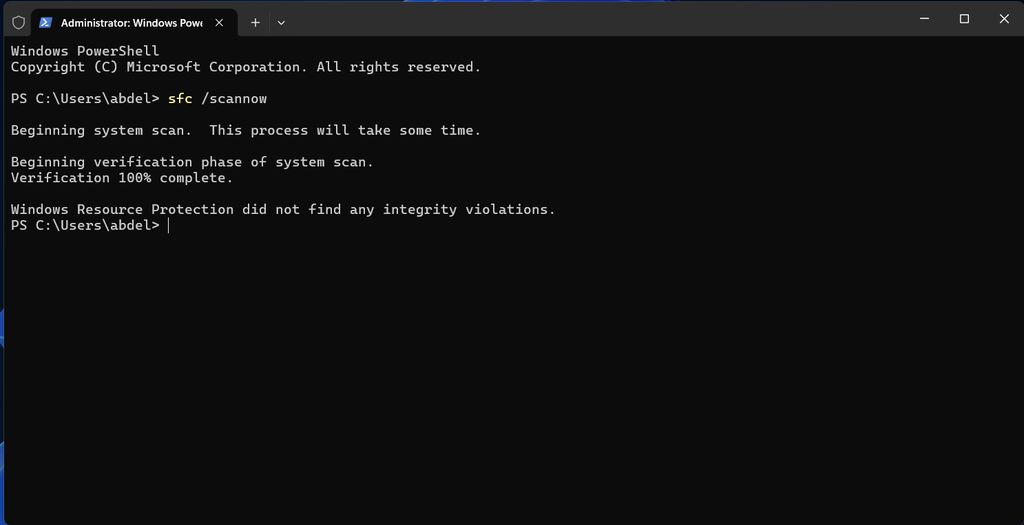
ماذا ستشاهد؟ نسبة مئوية للفحص، ويستغرق عادة من 10 إلى 30 دقيقة. وفي النهاية ستظهر إحدى هذه الرسائل:
- Windows Resource Protection did not find any integrity violations: ملفات النظام سليمة، لا يوجد ما يُصلح.
- Windows Resource Protection found corrupt files and successfully repaired them: تم إصلاح الملفات. انتقل إلى الخطوة التالية.
- Windows Resource Protection found corrupt files but was unable to fix some of them: أعد تشغيل الجهاز وكرر الخطوتين (DISM ثم SFC) مرة أخرى. راجع قسم «وإذا لم ينجح؟» أدناه.
- أعد تشغيل الجهازأعد تشغيل ويندوز ليكتمل الإصلاح، ثم راقب هل اختفت المشكلة.
sfc /verifyonly. وهو لا يغيّر شيئاً في جهازك.وإذا لم ينجح؟
DISM يعطي خطأ مثل 0x800f081f
معناه أن DISM لم يجد الملفات السليمة على الإنترنت. الحل أن تستعمل ملف تثبيت ويندوز كمصدر: ركّب ملف ISO بنفس إصدار نظامك (بالنقر المزدوج عليه)، وليكن حرف القرص الجديد D: مثلاً، ثم شغّل:
DISM /Online /Cleanup-Image /RestoreHealth /Source:WIM:D:\sources\install.wim:1 /LimitAccessinstall.esd بدل install.wim، فاستبدل الاسم وبدّل WIM بـ ESD.SFC لا يستطيع إصلاح بعض الملفات
شغّل الأمر التالي، فهو يجمع تفاصيل الملفات المشكلة في ملف على سطح المكتب يمكنك البحث عن أسمائها في الإنترنت:
findstr /c:"[SR]" %windir%\Logs\CBS\CBS.log > "%userprofile%\Desktop\sfclogs.txt"كل شيء نجح لكن المشكلة باقية
الخطوة التالية هي فحص القرص الصلب، فقد تكون المشكلة في العتاد. اقرأ شرح فحص القرص الصلب وإصلاحه.
أسئلة سريعة
هل هذه الأوامر آمنة على ملفاتي؟
نعم، فهي لا تحذف ملفاتك الشخصية، وإنما تستبدل ملفات النظام التالفة فقط. ومع ذلك، النسخ الاحتياطي عادة جيدة قبل أي إصلاح.
كم مرة يمكنني تشغيلها؟
مرة واحدة تكفي عادة. لا حاجة لتشغيلها كل أسبوع، استعملها فقط عند ظهور المشكلة.




شارك في النقاش
سجّل دخولك بحساب Google للتعليق والتفاعل مع المجتمع
بياناتك آمنة ولن تُشارك مع أي طرف ثالث